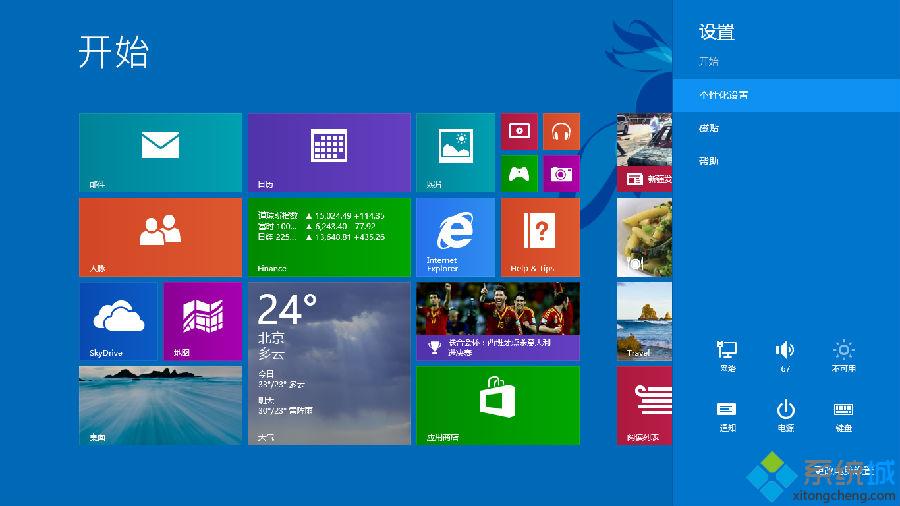
同時撰寫中文文件與英文郵件時,頻繁手動切換輸入法極為繁瑣。Win8 內建「每視窗輸入法記憶」功能,啟用後,系統會記住每個應用程式視窗最後使用的輸入法與中/英狀態,切換視窗時自動恢復,大幅提升多語言工作效率。
啟用步驟
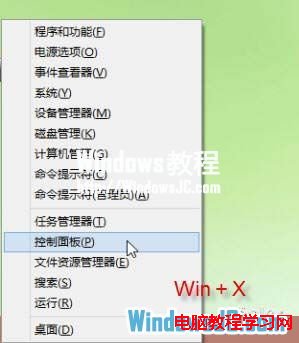
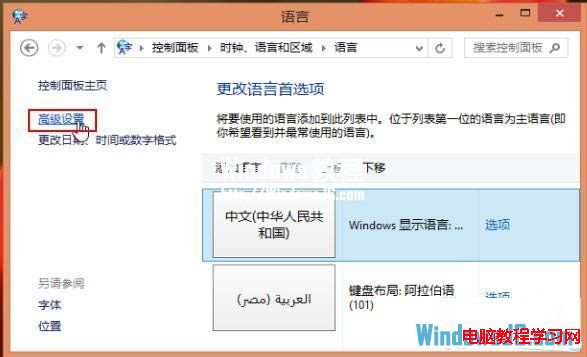
- 按 Win + X → 「控制台」→ 「時鐘、語言和地區」→ 「語言」。
- 左側點擊 「進階設定」。
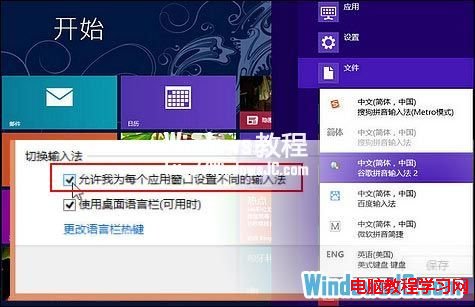
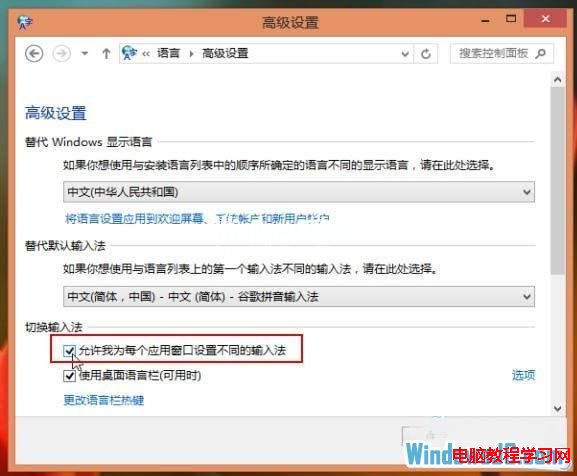
- 在「切換輸入法」區塊,勾選 「允許我為每個應用程式視窗設定不同的輸入法」。
- 點擊 「儲存」,設定即時生效,無需重開機。
實際操作體驗
| 場景 | 啟用前 | 啟用後 |
|---|
| Word 撰寫中文報告 | 需手動切至中文輸入法 | 切換到 Word 視窗 → 自動恢復中文輸入法 |
| Outlook 撰寫英文郵件 | 需手動切至英文模式 | 切換到 Outlook 視窗 → 自動恢復英文模式 |
| 瀏覽器搜尋中文關鍵字 | 需手動切換 | 切換到瀏覽器 → 自動恢復上次該視窗狀態 |
| 命令提示字元/PowerShell | 中文輸入法干擾指令輸入 | 自動維持英文模式,專注指令操作 |
功能細節與補充
- 記憶範圍:不僅區分「不同應用程式」,同一應用程式的不同視窗(如兩個 Word 文件)也獨立記憶輸入法狀態。
- 包含中/英切換狀態:同一輸入法(如微軟注音)的「中文模式」與「英文模式」也會分別記憶。
- 適用對象:所有 Win32 桌面應用程式與 Modern 應用均支援。
- 預設行為:新開啟視窗繼承目前系統作用中輸入法狀態。
進階搭配:自訂切換熱鍵
在同一「進階設定」頁面點擊「變更語言列熱鍵」,可設定:
- Win + Space:循環切換輸入法(預設)。
- Ctrl + Shift:切換鍵盤配置(可改為 Left Alt + Shift 等習慣組合)。
- 「在輸入語言之間切換」熱鍵:可單獨指定一組快速鍵直接切換中/英模式。
注意事項
- 此功能為使用者層級設定,各帳號獨立生效。
- 若使用第三方輸入法(搜狗、RIME 等)自帶「每視窗記憶」功能,可能與系統功能衝突,建議二選一啟用。
- Win10/11 同樣支援此設定,路徑為「設定」→「時間與語言」→「語言」→「輸入」→「進階鍵盤設定」。
啟用「每視窗輸入法記憶」後,切換視窗即切換語言環境,讓多語言並行工作變得行雲流水,強烈推薦所有多語言使用者開啟。