Win8 將輸入法管理整合至「語言」控制台項目,介面與舊版大異。本文詳細說明如何新增輸入法(以微軟注音/拼音為例)、移除不需要的輸入法、設定預設輸入法與切換熱鍵。
開啟語言設定
- 按 Win + X → 「控制台」→ 「時鐘、語言和地區」→ 「語言」。
- 或在開始畫面輸入「語言」直接搜尋開啟。
- 或工作列輸入法指示器右鍵 → 「設定」→ 同樣進入「語言」視窗。
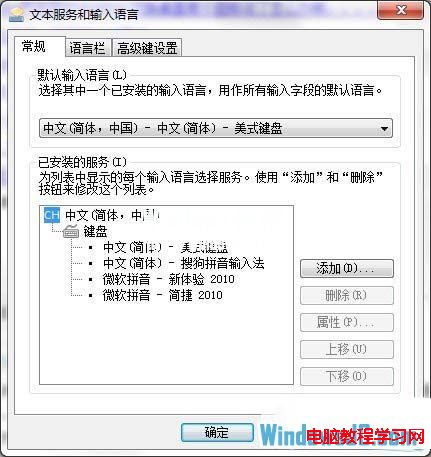
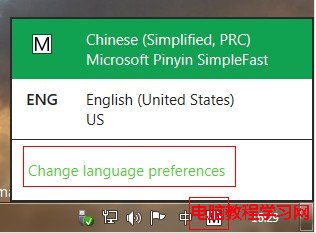
新增輸入法
- 在「語言」視窗點擊左側 「新增語言」。
- 搜尋或捲動找到目標語言(如「Chinese (Traditional, Taiwan)」繁體中文/「Chinese (Simplified, China)」簡體中文),點擊選中 → 「新增」。
- 新增後,該語言會出現在清單中。點擊該語言右側 「選項」。
- 在「輸入法」區塊點擊 「新增輸入法」,選擇需要的輸入法(如「Microsoft Bopomofo」微軟注音、「Microsoft Pinyin」微軟拼音、「Microsoft Quick」微軟雙拼等)→ 「新增」。
- 同一語言可新增多種輸入法,切換時按 Win + Space 或 Ctrl + Shift 循環選擇。
移除輸入法
- 在「語言」視窗選中目標語言 → 「選項」。
- 在「輸入法」清單中,針對要移除的輸入法點擊 「移除」。
- 若該語言下所有輸入法皆移除,語言本身也會自動從清單消失。
設定預設輸入法與切換熱鍵
- 在「語言」視窗左側點擊 「進階設定」。
- 覆寫預設輸入法:下拉選單選擇欲設為預設的輸入法(如「中文 (繁體) - Microsoft Bopomofo」)→ 「儲存」。
- 切換輸入法熱鍵:點擊「變更語言列熱鍵」→ 在「文字服務和輸入語言」視窗「進階按鍵設定」索引標籤,可自訂「在輸入語言之間切換」、「切換鍵盤配置」等熱鍵組合。
常見問題與技巧
- 輸入法圖示消失:在「進階設定」勾選「使用桌面語言列(若可用)」,並在「語言列」索引標籤選擇「停駐在工作列」。
- 同步設定:使用 Microsoft 帳號登入時,語言/輸入法設定會漫遊同步至其他裝置。
- 第三方輸入法(搜狗、微信、RIME 等):安裝後通常會自動註冊至系統,同樣可在「語言選項」中管理啟用/停用。
- 建議保留一組英文輸入法(如美式鍵盤)作為預設,避免密碼輸入、命令列操作時的中英切換困擾。
掌握 Win8 語言設定介面操作邏輯,即可輕鬆打造最順手的多語言輸入環境。