Windows XP Windows 7 Windows 2003 Windows Vista Windows 綜合教學 Linux 系統教學
Windows 10 Windows 8 Windows 2008 Windows NT Windows Server 電腦軟體教學

Win8.1 移除/隱藏 SkyDrive (OneDrive) 導覽窗格圖示:登錄檔權限修改法

編輯:Win8 系統應用技巧

Win8.1 深度整合 SkyDrive (後更名為 OneDrive),檔案總管導覽窗格固定顯示 SkyDrive 節點且無法直接移除。透過修改登錄檔 ShellFolder 權限與屬性值,可隱藏導覽窗格圖示,不影響同步功能。

操作步驟 (需管理員權限)

  1. 開啟登錄編輯器 (Win+R > regedit),定位至:
    HKEY_CLASSES_ROOT\CLSID\{8E74D236-7F35-4720-B138-1FED0B85EA75}\ShellFolder
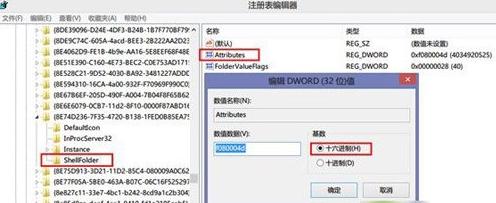
    ShellFolder 機碼位置
  2. 若無法修改值,需先取得權限:
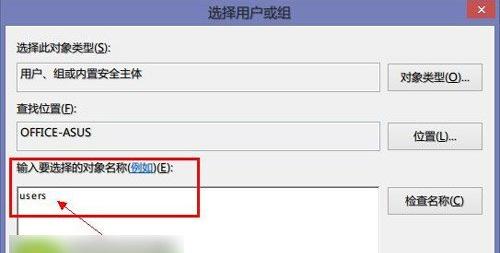
    右鍵 ShellFolder > 「權限」>「進階」>「擁有者」>「變更」> 輸入 Users > 確定。
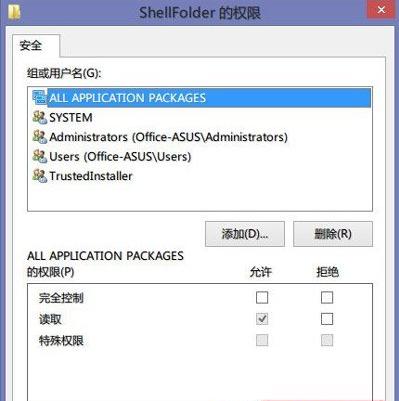
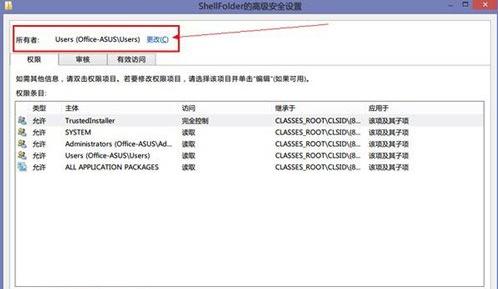
    權限進階設定 變更擁有者為 Users 輸入 Users
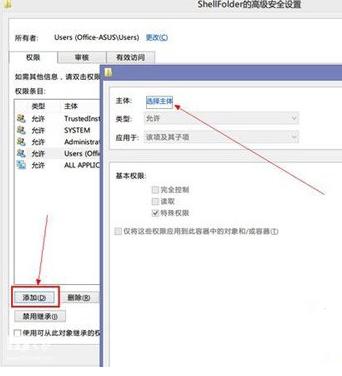
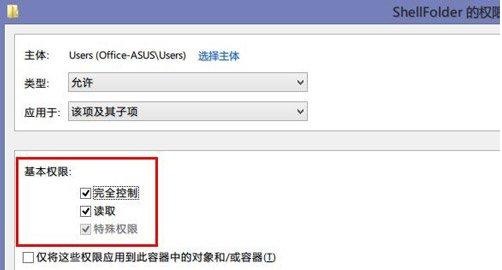
  3. 回到權限視窗,點擊「新增」>「選擇主體」> 輸入 Users > 勾選「完全控制」> 一路確定關閉。
    新增 Users 權限 完全控制權限
  4. 修改右側 Attributes DWORD (32 位元) 值:
    原值 f080004d (十六進位) → 改為 f090004d。
    修改 Attributes 值
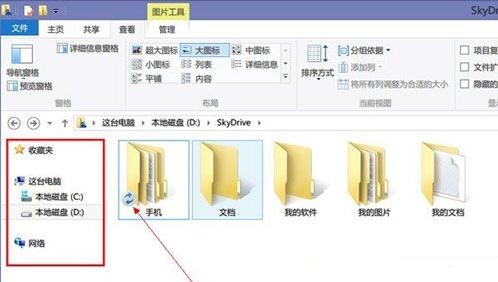
  5. 關閉登錄編輯器,重新啟動「Windows 檔案總管」 (工作管理員 > 找到 Windows 檔案總管 > 重新啟動),導覽窗格 SkyDrive 圖示即消失,同步功能不受影響。

注意事項

  • 修改登錄檔有風險,建議先匯出備份該機碼。
  • 此法僅隱藏導覽窗格捷徑,SkyDrive 同步服務、資料夾內容均正常運作。
  • Win10 後期版本 OneDrive 整合方式不同,此法可能不適用。
  • 若需恢復,將 Attributes 值改回 f080004d 並重啟檔案總管。
Copyright © Windows教程網 All Rights Reserved