Windows XP Windows 7 Windows 2003 Windows Vista Windows 綜合教學 Linux 系統教學
Windows 10 Windows 8 Windows 2008 Windows NT Windows Server 電腦軟體教學

Win8 開啟資料夾經常「未回應」?關閉 Windows Defender 即時防護或設定排除項解決

編輯:Win8 系統應用技巧

Windows 8 使用一段時間後,開啟資料夾頻繁出現「未回應」、停頓數秒才顯示內容。經排查,主因是 Windows Defender 即時防護 對資料夾列舉、縮圖產生、檔案屬性讀取進行即時掃描,導致 I/O 阻塞。關閉即時防護或設定資料夾排除即可解決。
操作步驟

方法一:關閉即時防護(簡單、效果立竿見影)

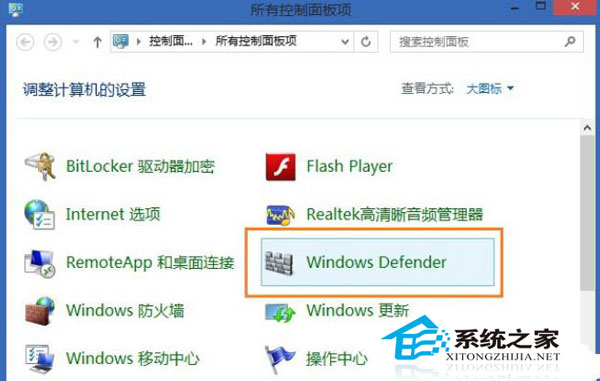
  1. 按 Win+Q 搜尋「Windows Defender」→ 開啟。
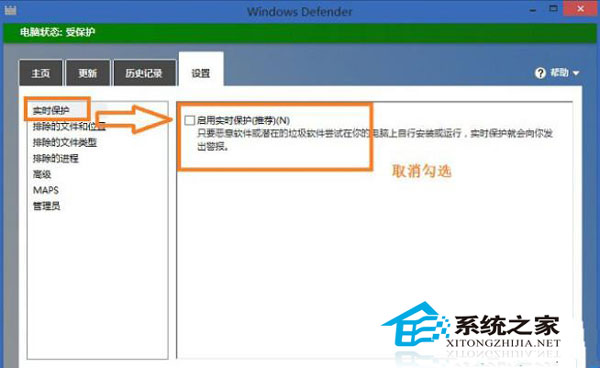
  2. 「設定」索引標籤 → 「即時防護」→ 取消勾選「開啟即時防護 (建議)」→ 「儲存變更」。

開啟 Windows Defender
關閉即時防護

方法二:設定排除項(保留防護、精準排除問題資料夾)

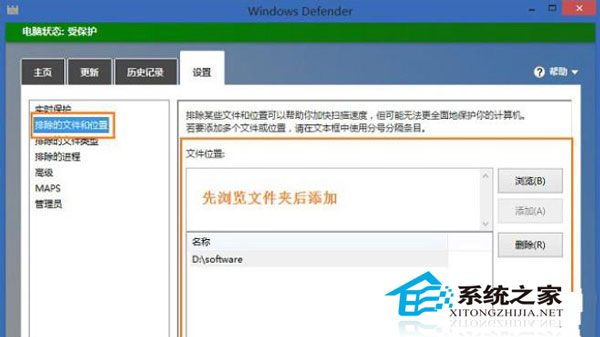
  1. Windows Defender → 「設定」→ 「排除的檔案和位置」。
  2. 「檔案位置」點選「瀏覽」→ 選擇頻繁存取且安全的資料夾(如專案資料夾、下載資料夾)→ 「新增」→ 「儲存變更」。
  3. 亦可在「排除的檔案類型」新增副檔名(如 .tmp、.log)減少掃描負擔。

設定排除項

替代方案:安裝第三方防毒軟體

Windows 8 偵測到第三方防毒軟體(如 Kaspersky、Bitdefender、ESET 等)啟用時,會自動停用 Windows Defender。安裝輕量級第三方防毒軟體可同時獲得更好防護與較低資源佔用。

結語

Win8 開啟資料夾「未回應」多為 Windows Defender 即時防護掃描 I/O 瓶頸。關閉即時防護或精準設定排除資料夾,可瞬間恢復資料夾開啟流暢度。若需完整防護,建議改用優化良好的第三方防毒軟體取代內建方案。

Copyright © Windows教程網 All Rights Reserved