Windows 8 C 盤空間不足時,可透過五大安全清理手法釋放 5-6 GB 空間:刪除 Metro 應用程式備份、清理 MSI 修補程式快取、零位元化 WinSxS\Backup、刪除更新下載快取、關閉休眠移除 hiberfil.sys、移動虛擬記憶體。
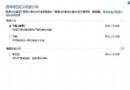
資料夾選項 → 檢視 → 勾選「顯示隱藏檔案」+ 取消勾選「隱藏受保護系統檔案」。
DISM.exe /Online /Get-ProvisionedAppxPackages (列出所有佈建套件)DISM.exe /Online /Remove-ProvisionedAppxPackage /PackageName:套件全名 (逐一移除)C:\Program Files\WindowsApps 下所有資料夾,**保留三個關鍵架構套件最新版**:Microsoft.Media.PlayReadyClientMicrosoft.VCLibsMicrosoft.WinJSC:\Windows\Installer\$PatchCache$ (僅此資料夾)。Installer → 內容 → 進階 → 勾選「壓縮內容以節省磁碟空間」。For /r C:\Windows\WinSxS\Backup\ %%i in (*.*) DO type nul > %%ipauseC:\Windows\SoftwareDistribution\Download 內所有檔案。powercfg /hibernate off (關閉休眠並刪除 hiberfil.sys)。powercfg /hibernate on。系統屬性 → 進階 → 效能設定 → 進階 → 虛擬記憶體變更 → 取消 C 盤 → 指定 D 盤等大小。
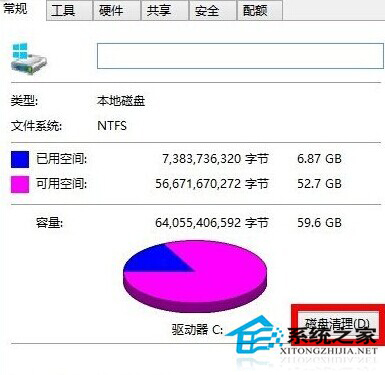
以上方法均不刪除核心系統元件,不影響穩定性與未來更新,實測可騰出 5-6 GB 空間。