任務管理器顯示磁碟使用率長期 100%,系統嚴重卡頓、應用無回應,常因 Windows 自動碎片整理任務 BootOptimizeFunction 在 HDD 上頻繁讀寫導致。本文提供註冊表一鍵關閉該功能的根治方案,並附帶補充優化建議。
System 或 svchost.exe (defrag)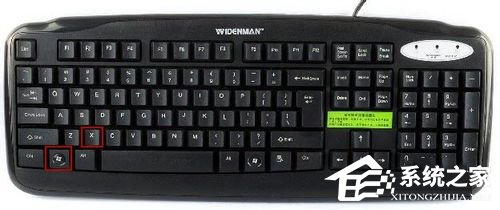
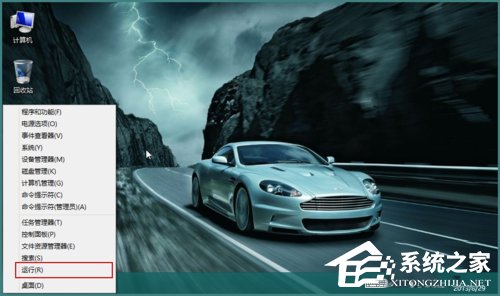
regedit 回車開啟註冊表編輯器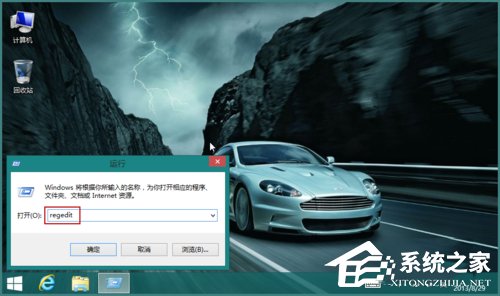
HKEY_LOCAL_MACHINE\SOFTWARE\Microsoft\Dfrg\BootOptimizeFunctionOptimizeComplete 字串值,雙擊修改數值資料:yes(啟用開機優化碎片整理)no(停用)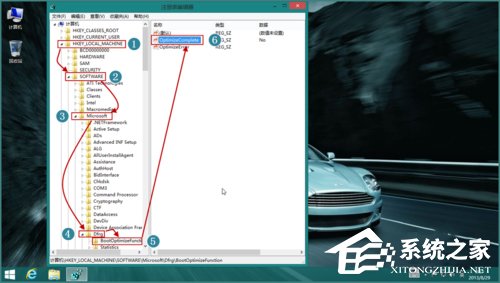
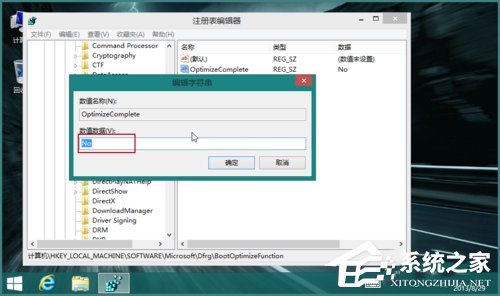
BootOptimizeFunction 是 Windows 為加速開機而設計的預讀/碎片整理任務,會在閒置時重新排列開機相關檔案。但在機械硬碟 (HDD) 上,此任務頻繁的隨機讀寫會嚴重佔用磁碟 IO 頻寬,導致前台應用無響應。SSD 無此問題(無機械尋道延遲),但關閉亦無副作用。
| 優化項目 | 操作 | 效果 |
|---|---|---|
| 停用 SysMain (Superfetch) | services.msc → SysMain → 停用/手動 | 減少預讀佔用 |
| 停用 Windows Search 索引 | services.msc → Windows Search → 停用/手動 | 減少索引掃描 IO |
| 關閉磁碟碎片整理排程 | dfrgui → 關閉排程優化 | 防止定時整理佔用 |
| 檢查硬碟壞道 | CrystalDiskInfo / chkdsk /r | 排除硬體故障 |
| 遷移系統至 SSD | 克隆遷移或重裝 | 根治 IO 瓶頸 |
defrag C: /O此註冊表修改為治療 Win8/8.1/10 HDD 磁碟 100% 佔用的「特效藥」,配合上述補充優化,可將機械硬碟系統流暢度提升至可用水平。