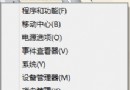
Windows 8 引入 Metro (Modern) 應用全螢幕運行模式,切換方式與傳統桌面程式截然不同。本文系統梳理滑鼠手勢、鍵盤快捷鍵、觸控手勢三大切換體系,並說明如何啟用切換功能開關。
前置設置:啟用應用切換功能
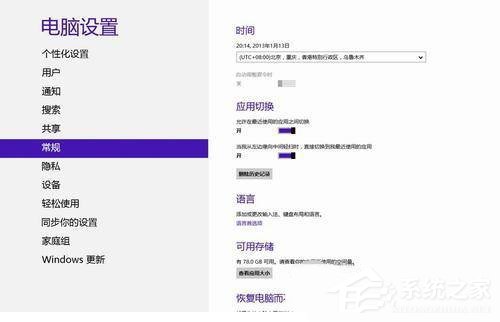
- Win+I 開啟設定魅力欄 → 變更電腦設定
- 左側選擇 一般 → 右側找到 應用程式切換 區塊
- 開啟:
☑ 允許在最近使用的應用程式之間切換
☑ 當我從左邊緣向中間輕掃時,直接切換到最近使用的應用程式
方法一:滑鼠左側邊緣手勢(最直觀)
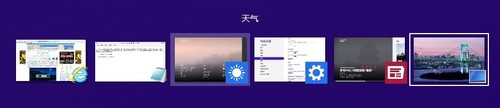
- 將滑鼠游標移至螢幕 左上角,停留片刻 → 出現最近使用應用的預覽縮圖
- 點擊目標縮圖 → 即時切換至該 Metro 應用
- 若需切換更早使用的應用:游標沿 左側邊緣向下移動 → 依序展開更多歷史應用縮圖 → 點擊目標切換
方法二:Alt+Tab 經典切換(桌面+Metro 統一)
- 按住 Alt 不放,反覆按 Tab → 螢幕中央彈出 所有應用 (桌面程式 + Metro 應用) 混合預覽列表
- 每按一次 Tab 高亮移動一位 → 釋放 Alt 確認切換
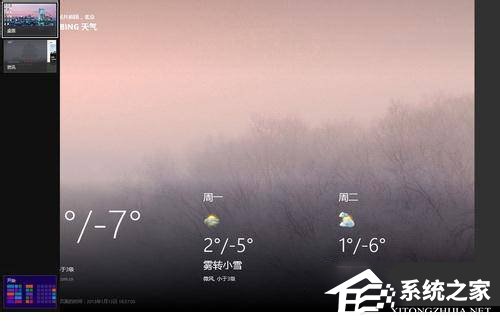
方法三:Win+Tab 專用 Metro 切換(側邊欄模式)
- 同時按下 Win+Tab → 螢幕左側滑出 應用切換側邊欄,僅顯示 Metro 應用縮圖
- 按住 Win 不放,反覆按 Tab → 在側邊欄中循環切換
- 釋放 Win 進入目標 Metro 應用
觸控螢幕專用手勢
| 手勢 | 動作 | 效果 |
|---|
| 從左邊緣向右輕掃 | 快速滑入 | 切換至上一個使用的應用 |
| 從左邊緣輕掃並停留 | 滑入後手指停頓 | 展開應用切換側邊欄 |
| 三指向上輕掃 | 觸控板/螢幕 | 顯示所有開啟應用縮圖 (任務檢視) |
快速參考表
| 場景 | 推薦方式 | 按鍵/手勢 |
|---|
| 桌面程式 ↔ Metro 應用 混合切換 | Alt+Tab | Alt+Tab |
| 純 Metro 應用間快速切換 | Win+Tab | Win+Tab |
| 滑鼠操作、不想記快捷鍵 | 左側邊緣手勢 | 游標移至左上角/左側向下 |
| 觸控板/觸控螢幕 | 原生手勢 | 左邊緣輕掃/三指上滑 |
掌握上述三種切換體系,可在 Win8 混合桌面/Metro 環境中實現零思考、零延遲的應用流轉體驗。