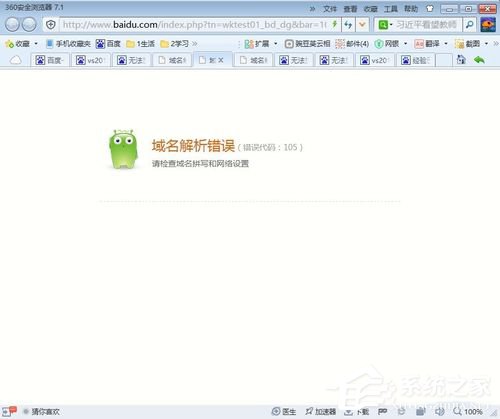
瀏覽器提示「無法解析網站的 DNS 位址,錯誤代碼 105」,即 DNS_PROBE_FINISHED_NXDOMAIN,表示 DNS 伺服器無法將域名解析為 IP 位址。本文提供從驗證故障到多層級修復的標準化流程。
故障現象確認
- QQ/微信/迅雷等非瀏覽器網路正常
- 瀏覽器打開任意網站均提示錯誤 105
- 直接輸入 IP 位址(如
14.215.177.39 為百度)可正常訪問
第一步:確認 DNS 確實故障
- Win+R →
cmd → 輸入 nslookup 回車
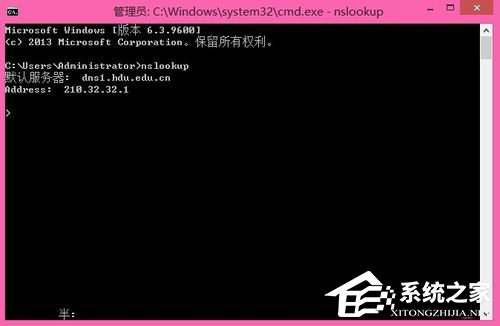
- 輸入已知域名(如
www.baidu.com),若回應 DNS request timed out, timeout was 2 seconds 或返回 Non-existent domain,確認 DNS 故障。
第二步:修復 DNS 設定(核心方案)
- Win+R →
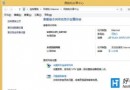
ncpa.cpl 開啟網路連線
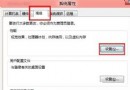
- 右鍵當前使用的網路介面卡 → 內容
- 雙擊 網際網路通訊協定第 4 版 (TCP/IPv4)
- 選擇 使用下列 DNS 伺服器位址,填入可靠公共 DNS:
| 提供商 | 首選 DNS | 備用 DNS | 特色 |
|---|
| Google | 8.8.8.8 | 8.8.4.4 | 全球任何、無廣告攔截 |
| Cloudflare | 1.1.1.1 | 1.0.0.1 | 隱私優先、速度最快 |
| 阿里云 | 223.5.5.5 | 223.6.6.6 | 國內解析最快、防劫持 |
| 114DNS | 114.114.114.114 | 114.114.115.115 | 國內老牌、攔截釣魚網站 |
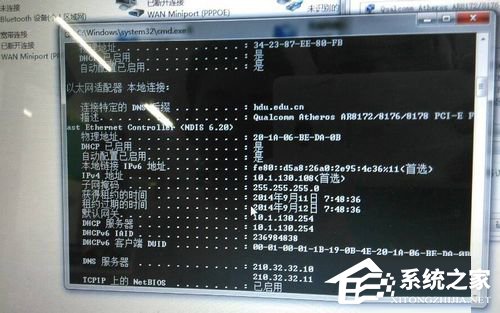
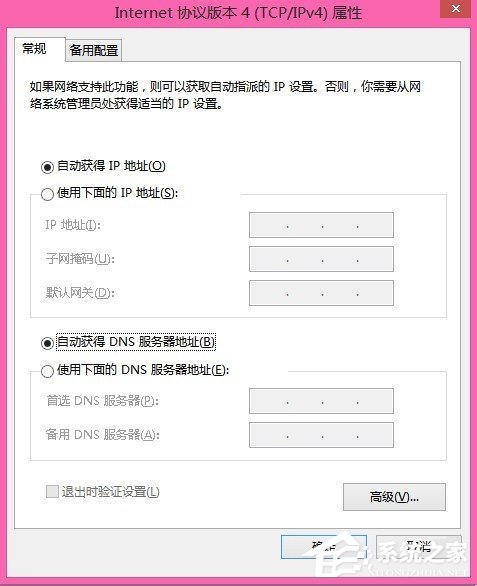
- 確定 → 關閉所有對話框 → 瀏覽器測試。
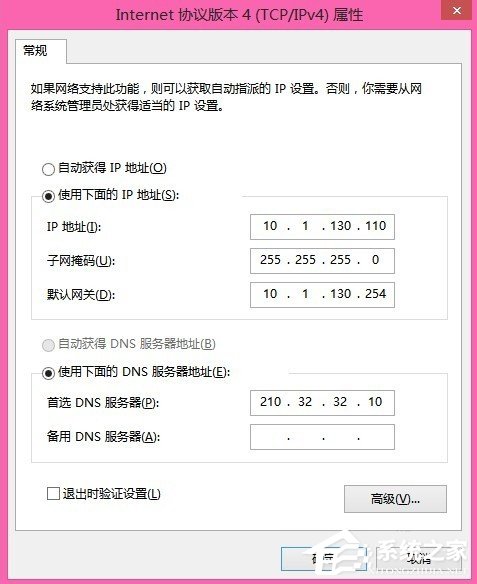
第三步:若僅改 DNS 無效,嘗試手動指定 IP 位址
同一區域網路內,將 IP 位址最後一段改為未衝突數值(如 192.168.1.100 → 192.168.1.150),子網路遮罩/預設閘道/DNS 同樣複製可用電腦設定。
第四步:進階修復命令(管理員 CMD 依序執行)
ipconfig /flushdns          # 清除本地 DNS 快取
ipconfig /registerdns       # 重新註冊 DNS
netsh winsock reset         # 重置 Winsock 目錄(需重啟)
netsh int ip reset          # 重置 TCP/IP 協議棧(需重啟)
第五步:排除軟體/硬體干擾
- 暫時關閉防毒軟體「DNS 保護/網頁防火牆」功能
- 檢查路由器 DNS 設定是否被惡意篡改(登入路由器後台查看 WAN 口 DNS)
- 嘗試有線連線排除 Wi-Fi 干擾
按順序執行上述步驟,95% 以上的 DNS 105 錯誤可在前三步解決。建議優先使用 Cloudflare 1.1.1.1 或阿里云 223.5.5.5 作為長期 DNS,兼顧速度與安全。