Windows XP Windows 7 Windows 2003 Windows Vista Windows 綜合教學 Linux 系統教學
Windows 10 Windows 8 Windows 2008 Windows NT Windows Server 電腦軟體教學

Windows 8 無法使用建行網銀 U 盾完美解決方案:wdkmgr.dll 版本衝突修復實錄

編輯:Win8 系統應用技巧

在 Windows 8 Consumer Preview 中使用中國建設銀行網銀 U 盾 (E路護航元件) 常遇到「無法彈出密碼輸入框」、「網銀更新憑證循環」、「管理工具與元件互相衝突」等問題。經深入分析,核心原因在於 wdkmgr.dll 版本不匹配。本文記錄完整排查與修復流程。
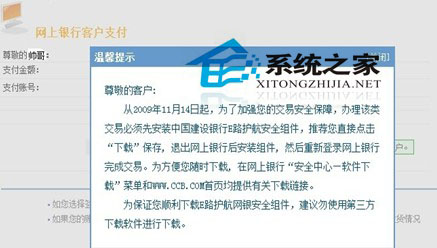
問題現象

  1. 安裝 E路護航安全元件 → 付款頁面無法識別 U 盾,無密碼輸入框。
  2. 安裝最新網銀管理工具 → 付款頁面無法識別 E路護航元件。
  3. 重裝 E路護航 → 提示「網銀更新憑證」,但仍無法識別 U 盾憑證。
  4. 兩者互斥:裝好管理工具就沒元件,裝好元件就沒管理工具。

安裝管理工具後付款頁面狀態

重裝 E路護航出現網銀更新憑證

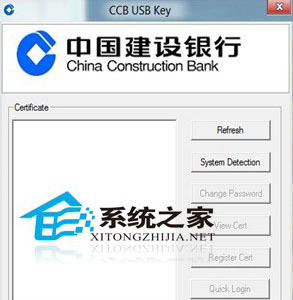
網銀盾管理工具介面

根因分析

  • 管理工具與 E路護航元件各自包含不同版本的 wdkmgr.dll (WatchData 核心管理庫)。
  • 安裝順序導致最後寫入的版本覆蓋先前版本,造成另一元件無法正常呼叫核心功能。
  • 建行官網下載的兩套安裝包內 wdkmgr.dll 版本不一致,未整合測試。

修復步驟 (關鍵:以管理工具版本為準覆蓋元件版本)

  1. 從管理工具安裝包解壓取得可用的 wdkmgr.dll (建議使用 7-Zip/WinRAR 直接開啟安裝包提取,或安裝管理工具後從系統目錄複製)。
  2. 定位 E路護航元件安裝目錄:
    %SystemRoot%\System32\WatchData\Watchdata CCB CSP v3.2\
  3. 備份原有 wdkmgr.dll (改名為 wdkmgr.dll.bak)。
  4. 將管理工具版本的 wdkmgr.dll 複製覆蓋至上述目錄。
  5. 重新啟動瀏覽器 (IE10 桌面版) 進入建行付款頁面,應可正常彈出 U 盾密碼輸入框並完成交易。

驗證結果

覆蓋後測試付款流程,成功彈出 U 盾密碼輸入視窗,交易完成。後續 Windows 8 正式版及建行元件更新已修正此版本衝突問題。

通用原則

  • 銀行網銀元件間若共用核心 DLL,版本衝突極易導致互斥。
  • 解決核心思路:**以功能較完整/更新的安裝包核心 DLL 為基準,統一覆蓋其他元件目錄**。
  • 操作前務必備份原檔,失敗可還原。

此案例展示系統層級 DLL 衝突排查典型流程:現象觀察 → 互斥關係確認 → 核心檔案定位 → 版本比對 → 覆蓋驗證,可推廣至其他銀行網銀、憑證中介軟體衝突處理。

Copyright © Windows教程網 All Rights Reserved