Windows 8 採用 Microsoft 帳號作為統一登入憑證,雖然安全性提升,但對於家用、單人使用的裝置,每次開機輸入密碼確實稍嫌繁瑣。透過系統內建的「使用者帳戶」設定,即可讓指定帳號自動登入,省去輸入密碼的步驟。
設定自動登入步驟
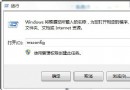
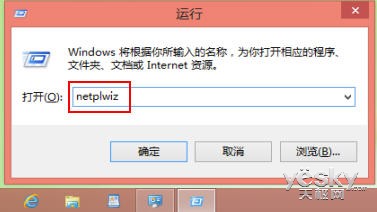
- 登入 Windows 8 進入傳統桌面,按 Win+R 開啟「執行」,輸入
netplwiz 並按 Enter。
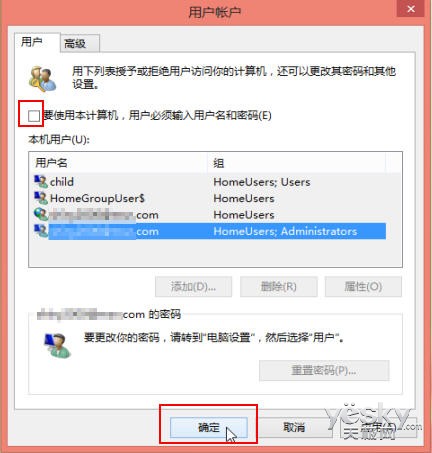
- 在「使用者帳戶」視窗的「使用者」索引標籤,選取欲自動登入的帳號,取消勾選「使用者必須輸入使用者名稱和密碼才能使用這台電腦」,點擊「確定」。
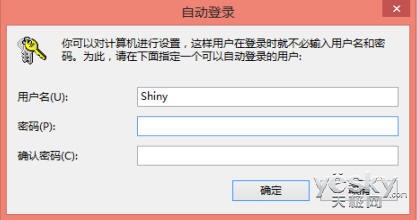
- 彈出「自動登入」對話框,輸入該帳號的密碼並確認(共兩次),點擊「確定」完成設定。
注意事項
- 此設定僅建議用於安全環境下的個人裝置(如家用桌機、一體機),攜帶外出的筆電請勿啟用,以免遺失時資料外洩。
- 若日後需恢復密碼登入,重複上述步驟並勾選「使用者必須輸入使用者名稱和密碼」即可。
- 使用 Microsoft 帳號登入時,自動登入仍會同步線上帳號設定,不影響 OneDrive、Windows Store 等服務。