隨著螢幕解析度普及至 1920×1080 甚至更高,Windows 8 預設的 96 DPI 縮放比例在高解析度顯示器上會導致登入畫面文字過小、難以閱讀。本文教導您透過修改登錄檔,調整 Win8 登入介面的 DPI 設定,改善視覺體驗。
修改登錄檔屬進階操作,建議先備份登錄檔或建立系統還原點,以防設定錯誤導致系統異常。
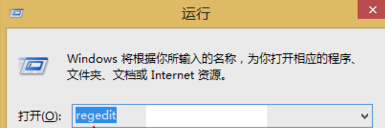
回到傳統桌面,按下 Win+R 開啟「執行」視窗,輸入 regedit 並按下 Enter 鍵,啟動登錄編輯器。
在登錄編輯器左側依序展開:HKEY_CURRENT_USER\Control Panel\Desktop。在右側窗格找到 LogPixels 值,雙擊開啟並複製其「數值資料」(預設通常為 96,十進位)。
接著展開 HKEY_USERS\.DEFAULT\Control Panel\Desktop。在右側空白處按滑鼠右鍵,選擇「新增」→「DWORD (32 位元) 值」,命名為 LogPixels。雙擊該值,將先前複製的數值貼上,按「確定」儲存。
關閉登錄編輯器,重新啟動電腦使設定生效。下次進入登入畫面時,文字與 UI 元素將依新的 DPI 縮放顯示。
注意:此修改僅影響登入畫面與新建立使用者的預設縮放;目前使用者的桌面縮放請至「控制台」→「顯示」調整。