許多使用者在升級到 Windows 8 後發現,原本在 Windows 7 中可透過網路連線圖示右鍵選單快速進入 VPN 內容設定的功能已不復存在。這讓剛遷移到 Win8 的使用者感到困擾:究竟要如何開啟 VPN 連線的屬性視窗進行設定?本文將詳細說明在 Windows 8 系統中存取 VPN 連線屬性的完整操作流程。
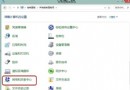
首先回到傳統桌面環境,滑鼠右鍵點選右下角系統匣區的網路連線圖示(可能顯示為網路信號或電腦螢幕圖示),在彈出的選單中選擇「開啟網路和共用中心」。
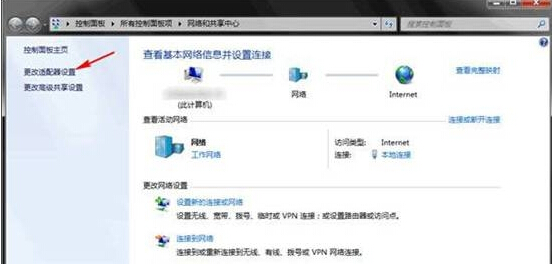
在「網路和共用中心」視窗左側欄位點選「變更介面卡設定」。此時會列出所有已建立的網路連線,找到您欲設定的 VPN 連線圖示,對其按滑鼠右鍵,選擇「內容」。
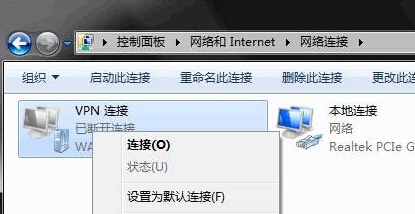
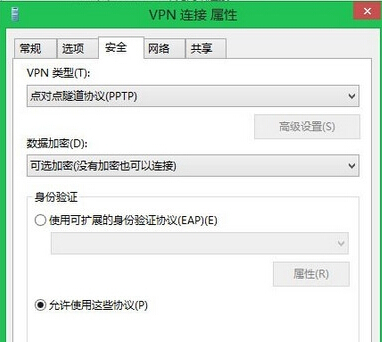
VPN 連線內容視窗開啟後,切換至「安全性」索引標籤。您可以在此根據需求設定 VPN 類型、資料加密、驗證協定等進階參數。確認無誤後點選「確定」儲存設定。
完成上述步驟即可順利存取並修改 Win8 系統中的 VPN 連線屬性設定。若需更多電腦操作教學,歡迎持續關注相關技術專欄。