Windows 8 預設開機需輸入密碼(或 PIN、圖片密碼),若為個人專用電腦且環境安全,可設定「自動登入」跳過驗證直接進入桌面。本文說明透過 `control userpasswords2` 快速完成設定步驟。
操作步驟
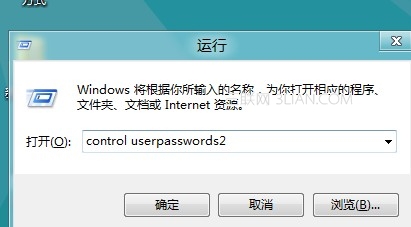
- 按 Win + R 開啟「執行」→ 輸入
control userpasswords2 → 「確定」(或按 Enter)。
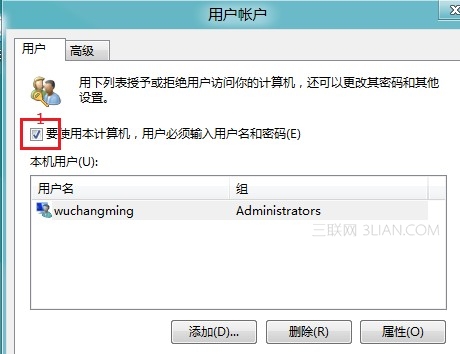
- 於「使用者帳戶」視窗:
- 取消勾選「使用者必須輸入使用者名稱和密碼,才能使用這台電腦」。
- 點選「套用」。
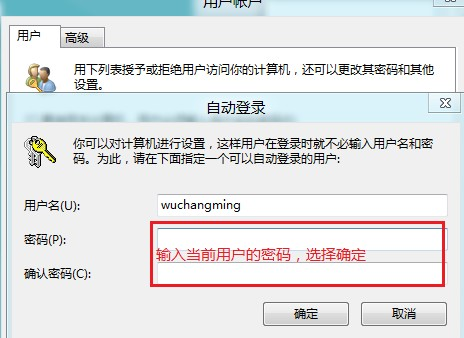
- 彈出「自動登入」對話框 → 輸入目前帳號的密碼(若無密碼留白) → 「確定」。
- 再次點選「確定」關閉視窗。下次重新開機即可自動登入桌面。
注意事項與風險
- 安全性降低:任何人開機即可存取您的檔案、郵件、瀏覽器儲存密碼等隱私資料。
- 不適用:攜帶出門的筆電、共用電腦、公司電腦、已加入網域的電腦(網域原則可能覆蓋此設定)。
- BitLocker 加密磁碟:若系統磁碟已啟用 BitLocker,自動登入不影響開機前的 BitLocker 解鎖(仍需輸入 BitLocker 密碼或插入 USB 金鑰),僅省略 Windows 登入密碼。
- 變更密碼後:需重新執行此設定更新儲存的密碼。
替代方案:PIN 碼 / 圖片密碼
若不想完全免密碼,可在「電腦設定」→ 「帳戶」→ 「登入選項」設定 PIN 碼(4 位數字) 或 圖片密碼,比輸入完整密碼快速許多,仍保有基本防護。