Windows 8 螢幕保護程式預設「恢復時顯示登入畫面」為關閉狀態,即恢復桌面不需輸入密碼。若您誤開啟此選項,或想確認/變更設定,本文提供三種方法存取設定介面,並說明勾選與否的差異。
方法一:傳統桌面右鍵 → 個人化(最直觀)
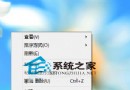
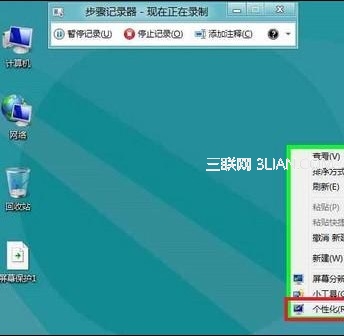
- 桌面空白處右鍵 → 「個人化」。
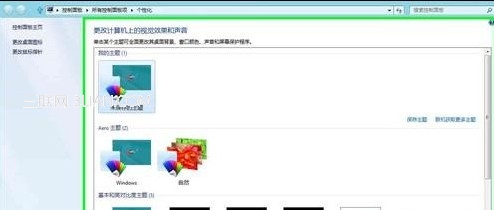
- 右下角點選「螢幕保護程式」。
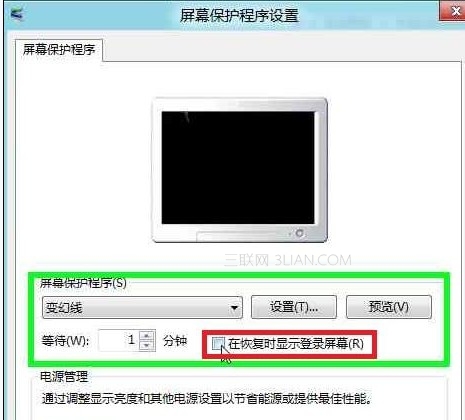
- 於「螢幕保護程式設定」視窗,找到「恢復時顯示登入畫面」:
- 勾選:螢幕保護程式結束後需輸入密碼才能回到桌面(安全性較高)。
- 取消勾選:直接恢復桌面,無需輸入密碼(便利性較高)。
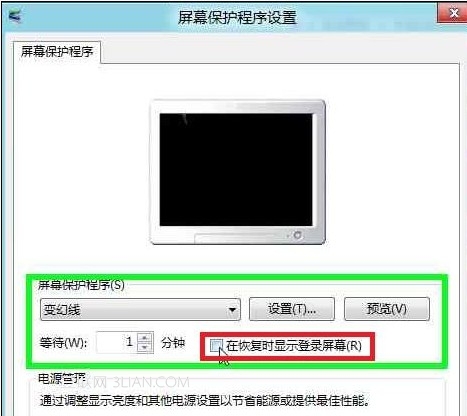
- 點選「確定」套用。
方法二:Charms 列 → 設定 → 個人化(觸控友善)
- 滑鼠移至螢幕右上/下角喚出 Charms 列 → 「設定」→ 「個人化」。
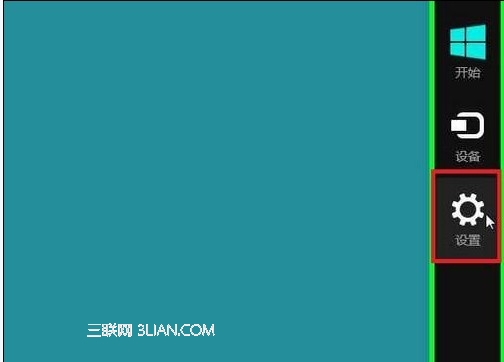
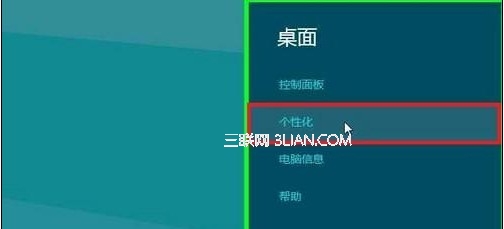
- 後續步驟同方法一第 2-4 步。
方法三:Win+F 搜尋「螢幕保護」(萬用備援)
- 按 Win + F 開啟搜尋 → 右上角搜尋框輸入「螢幕保護」 → 類型選「設定」 → 左側結果點選「變更螢幕保護程式」。
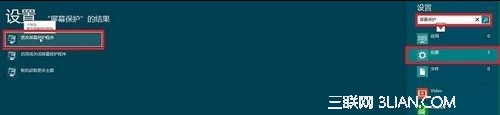
- 進入同樣設定視窗,操作同方法一第 3 步。
安全性建議
- 攜帶型裝置(筆電、平板)建議勾選「恢復時顯示登入畫面」,搭配 BitLocker 加密,防止遺失被存取資料。
- 固定桌機、家庭環境、無敏感資料可取消勾選,減少頻繁輸入密碼的困擾。
- 若使用 Microsoft 帳號登入,密碼也同步保護 OneDrive、Outlook 等雲端服務。