Windows XP Windows 7 Windows 2003 Windows Vista Windows 綜合教學 Linux 系統教學
Windows 10 Windows 8 Windows 2008 Windows NT Windows Server 電腦軟體教學

Win8 徹底關機三種方法:Alt+F4、Win+I、桌面捷徑 (關閉快速啟動/混合關機)

編輯:Win8 系統應用技巧

Win8 徹底關機三種方法:Alt+F4、Win+I、桌面捷徑 (關閉快速啟動/混合關機)

Windows 8 預設「快速啟動」 (混合關機) 將核心會話休眠以加速下次開機,若需完整冷關機 (釋放硬體資源、雙系統切換、硬體維護),需使用以下方法繞過混合關機。
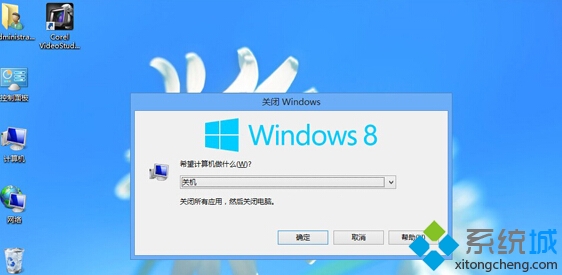
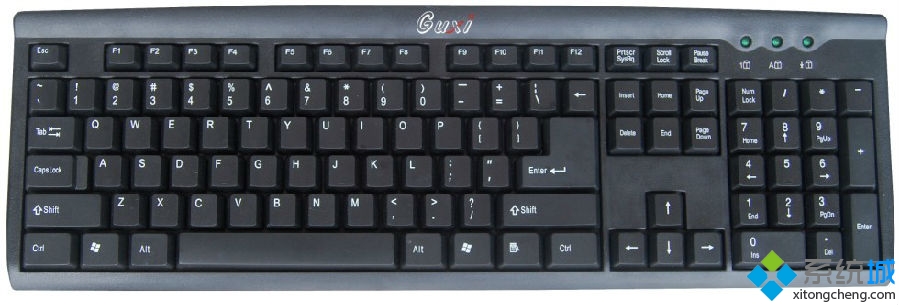
方法一:Alt + F4 關機對話框

  1. 傳統桌面按 Alt + F4。
  2. 「關閉 Windows」對話框中選擇「關機」→「確定」。
Alt+F4 關機對話框

方法二:Win + I 設定 Charms 關機

  1. 按 Win + I 開啟設定 Charms。
  2. 點選「電源」→「關機」。
Win+I 設定 Charms 關機

方法三:桌面關機捷徑 (指令強制完整關機)

  1. 桌面右鍵 →「新增」→「捷徑」。
  2. 位置輸入:shutdown.exe -s -t 00 (關機) 或 shutdown.exe -r -t 00 (重啟)。
  3. 命名完成,雙擊即執行完整關機/重啟。

徹底關機 vs 快速啟動差異

特性快速啟動 (預設)徹底關機 (上述方法)
核心會話休眠至 hiberfil.sys完整卸載
開機速度極快 (5-10 秒)較慢 (20-40 秒)
適用情境日常使用、單一系統雙系統切換、硬體變更、驅動更新後、系統異常排除
硬體資源釋放部分保留完整釋放

永久關閉快速啟動 (如需每次皆為徹底關機)

  1. 控制台 → 電源選項 → 選擇電源按鈕功能 → 變更目前無法使用的設定。
  2. 取消勾選「啟用快速啟動 (建議)」→「儲存變更」。

注意:關閉快速啟動後,shutdown.exe -s -t 00 與介面關機行為一致,皆為完整冷關機。

Copyright © Windows教程網 All Rights Reserved