Windows 8 搜尋功能整合於魅力列、開始畫面、檔案總管,以下整理三種最實用的搜尋方式:
方法一:開始畫面應用程式清單搜尋(僅限應用)
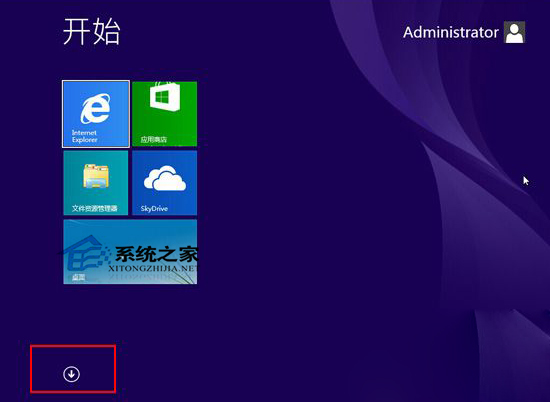
- 開始畫面點擊向下箭頭 → 進入「所有應用」視圖。
- 右上角搜尋框輸入應用程式名稱即時篩選。
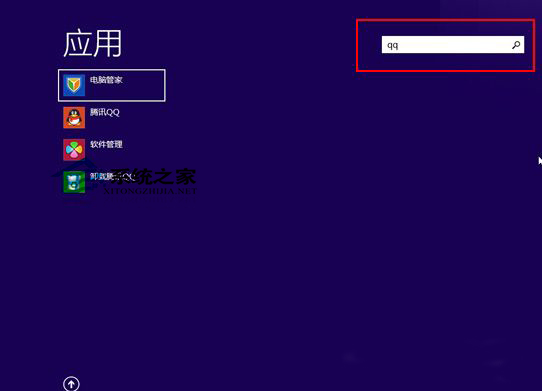
方法二:全域搜尋熱鍵(應用+設定+檔案)
- Win+Q:搜尋應用程式(Metro 介面顯示)
- Win+W:搜尋設定
- Win+F:搜尋檔案(傳統桌面顯示)
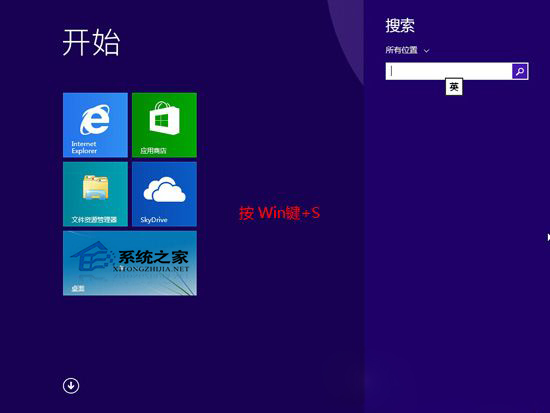
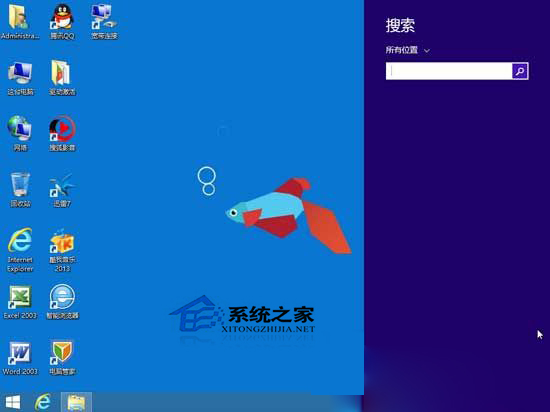
方法三:檔案總管「搜尋這台電腦」(最精確找檔案)
- 開啟「這台電腦」(Win+E)。
- 右上角「搜尋這台電腦」輸入檔案名稱/關鍵字 → Enter。
- 可進一步使用「搜尋」頁籤的「種類」、「大小」、「修改日期」等進階篩選。
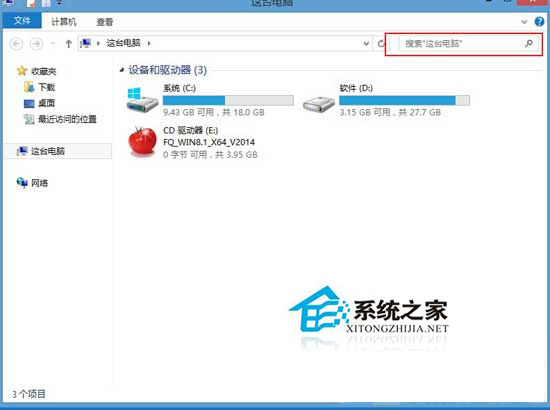
建議:找應用用 Win+Q,找設定用 Win+W,找檔案用 Win+E 進檔案總管搜尋,精準度最高。