Windows XP Windows 7 Windows 2003 Windows Vista Windows 綜合教學 Linux 系統教學
Windows 10 Windows 8 Windows 2008 Windows NT Windows Server 電腦軟體教學

Win8 玩不了魔獸爭霸 3?語言版本衝突、聲音裝置、視窗化完整解決方案

編輯:Win8 系統應用技巧

Windows 8 消費者預覽版上執行《魔獸爭霸 III:寒冰霸權》常遇到三大問題:語言版本不符、無法初始化聲音裝置、全螢幕無法切回桌面。本文提供四種語言衝突解法、聲音/視窗化工具修復,讓您在 Win8 上暢玩經典 RTS。

問題一:語言版本不符

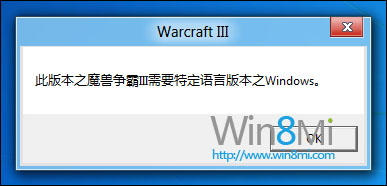
錯誤訊息:「此版本魔獸爭霸 III 需要特定語言版本之 Windows。」

解法 1:安裝繁體中文語言包 + 修改登錄 (最徹底)

  1. 控制台 > 語言 > 「新增語言」 > 安裝「中文 (繁體,台灣)」語言包(需網路下載)。
  2. 按 Win+R 輸入 regedit 開啟登錄編輯器。
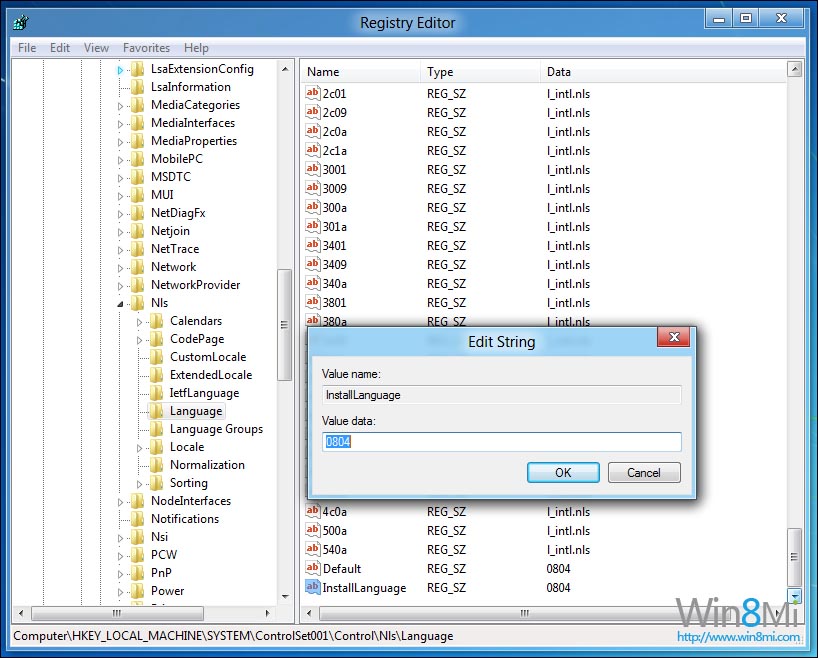
  3. 瀏覽至 HKEY_LOCAL_MACHINE\SYSTEM\ControlSet001\Control\Nls\Language,修改右側兩個字串值:
    Default = 0404 (繁體中文 LCID)
    InstallLanguage = 0404
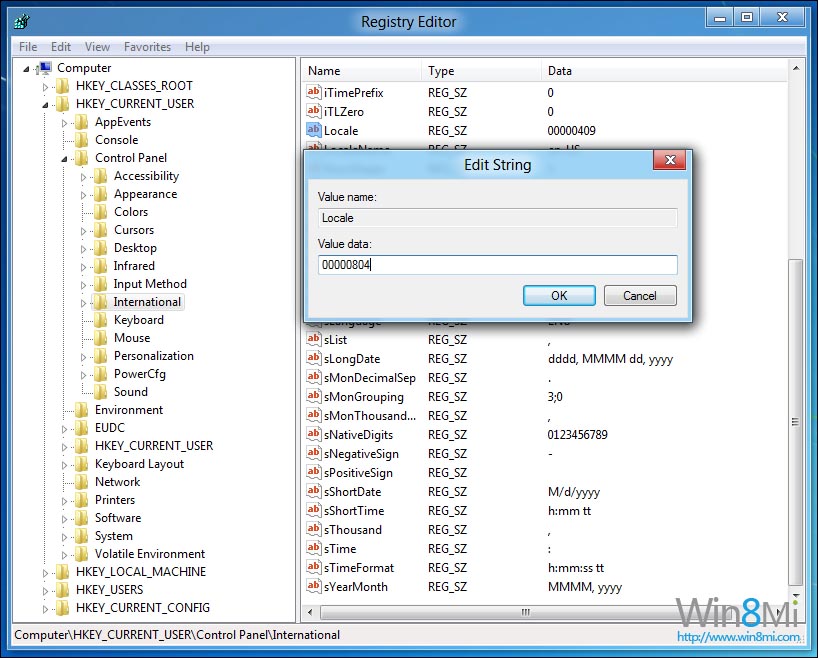
  4. 瀏覽至 HKEY_CURRENT_USER\Control Panel\International,修改 Locale = 00000404。
  5. 登出或重新開機生效。

語言版本錯誤

修改系統語言登錄

修改使用者語言登錄

解法 2:使用英文版遊戲 + 繁中補丁

安裝《魔獸爭霸 III》英文版,再套用繁體中文化補丁,繞過系統語言檢查。

解法 3:等待 Windows 8 官方繁體中文版

正式版釋出後系統語言原生支援,無需修改登錄。

解法 4:十六進位編輯器修改 game.dll (不建議新手)

使用 UltraEdit 開啟 game.dll,搜尋十六進位 3D 04 08 00 00 74 1B 修改為 3D 09 04 00 00 74 1B。風險極高,易導致遊戲損壞,僅供進階使用者參考。
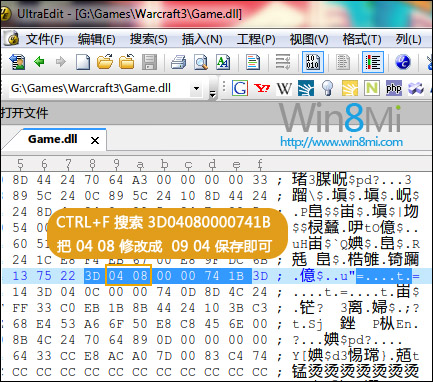
game.dll 十六進位修改

問題二:無法初始化聲音裝置 / 全螢幕無法切回桌面

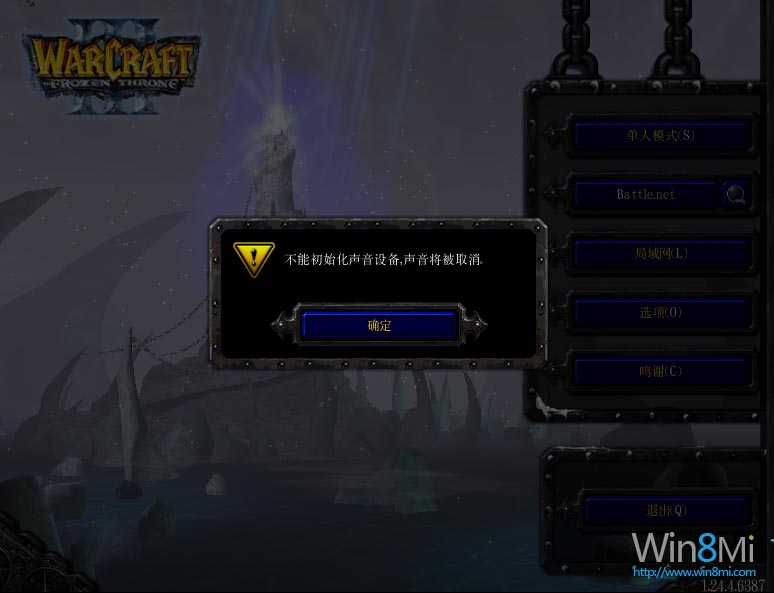
錯誤訊息:「無法初始化聲音裝置」,或遊戲全螢幕下 Alt+Tab 無法切出。

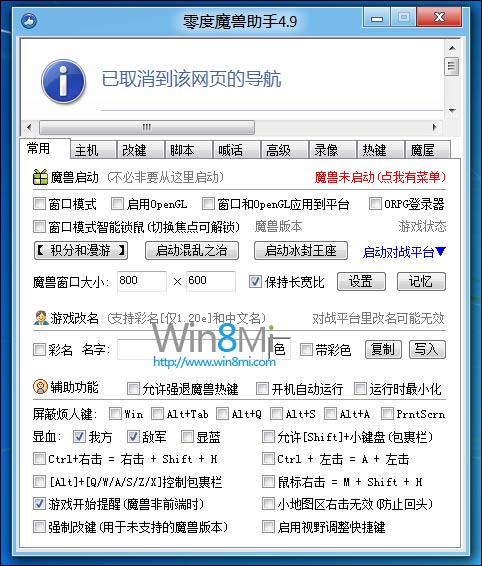
解法:使用 D3DWindower 或零度魔獸助手以視窗化模式執行

  1. 下載 D3DWindower (開源免費) 或 零度魔獸助手 (國產工具)。
  2. 將工具目錄下的 d3d9.dll 複製到《魔獸爭霸 III》安裝目錄(與 war3.exe 同層)。
  3. 執行工具設定視窗化解析度(建議 1024×768 或桌面解析度)。
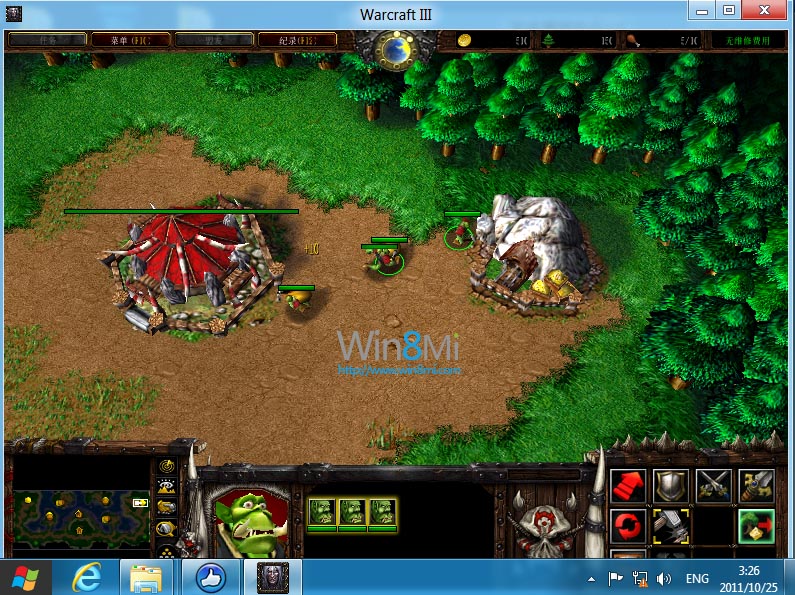
  4. 雙擊 war3.exe 啟動遊戲,即以視窗化模式運行,聲音正常、可自由切換桌面。

聲音裝置錯誤

D3DWindower 設定

零度魔獸助手

總結建議

  1. 優先採用 解法 1 (語言包 + 登錄) + D3DWindower 視窗化,最穩定相容。
  2. 若不想修改系統登錄,改用 英文版 + 中文補丁 + 視窗化工具。
  3. 視窗化模式下可隨時 Alt+Tab 切換瀏覽器查攻略、聊天軟體,體驗遠優於全螢幕。
Copyright © Windows教程網 All Rights Reserved