Windows XP Windows 7 Windows 2003 Windows Vista Windows 綜合教學 Linux 系統教學
Windows 10 Windows 8 Windows 2008 Windows NT Windows Server 電腦軟體教學

Windows 8.1 Update 系統映像備份與還原完整教學:wbAdmin 命令列建立/恢復系統映像

編輯:Win8 系統應用技巧

Windows 8.1 Update 內建 wbAdmin 命令列工具,可建立完整系統映像備份 (含系統保留分割區、啟動檔案、登錄、應用程式、使用者資料) 至外接硬碟/次要磁碟,並在無法開機時透過安裝媒體恢復環境還原,實現裸機恢復。

一、建立系統映像備份

  1. 開始畫面搜尋 PowerShell → 右鍵「以系統管理員身分執行」。
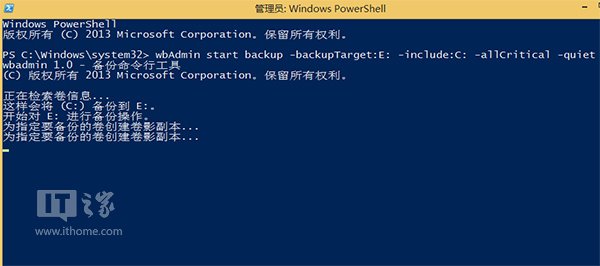
  2. 執行備份命令 (範例:備份 C: 至 E:):
wbAdmin start backup -backupTarget:E: -include:C: -allCritical -quiet
  • -backupTarget:E: 目標備份磁碟 (需為 NTFS 格式、非系統碟、空間足夠)。
  • -include:C: 來源磁碟區 (系統碟)。
  • -allCritical **關鍵參數**:包含裸機恢復所需的所有關鍵磁碟區 (系統保留、EFI、啟動等)。
  • -quiet 無提示模式,適合腳本自動化。
  1. 備份多磁碟區 (如 C:, D:, F:):
wbAdmin start backup -backupTarget:E: -include:C:,D:,F: -allCritical -quiet
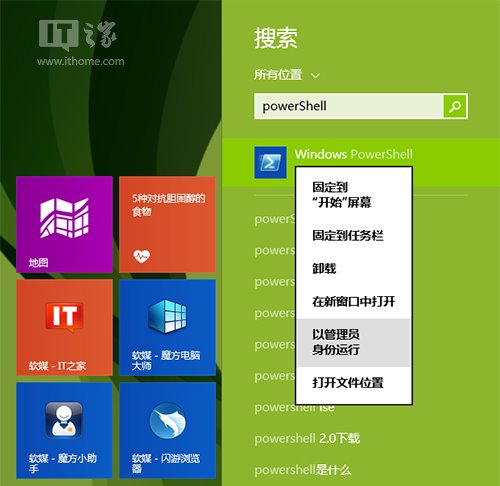
PowerShell 管理員執行
以管理員身分執行 PowerShell
wbAdmin 備份命令
執行 wbAdmin 備份系統碟至 E 盤
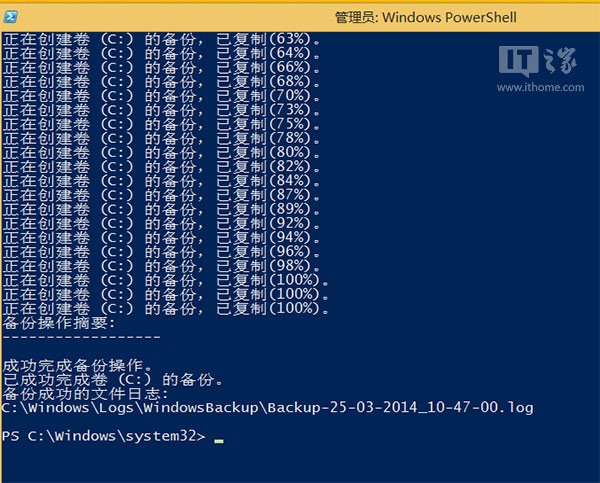
備份進行中
系統映像備份進行中
備份完成
系統映像備份成功完成
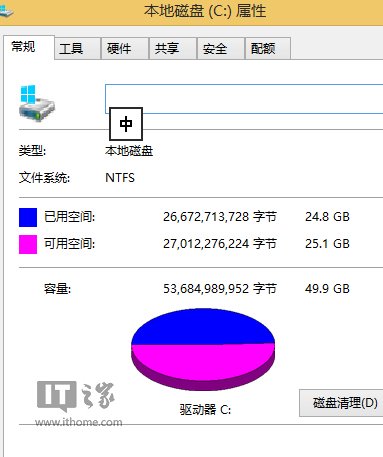
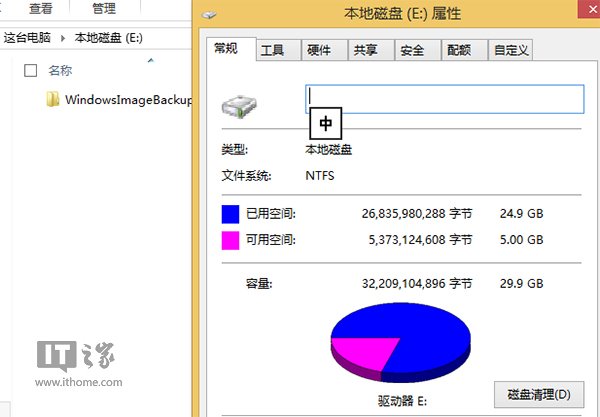
系統碟與備份大小對比
系統碟體積 vs 備份映像體積對比

二、還原系統映像備份 (裸機恢復)

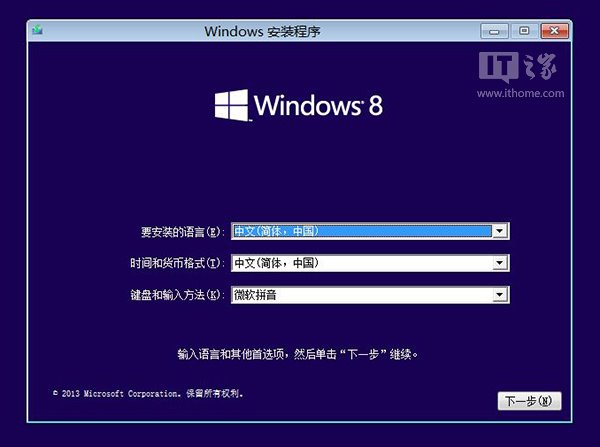
  1. 插入 Windows 8/8.1 安裝媒體 (USB/DVD) 或復原磁碟機啟動。
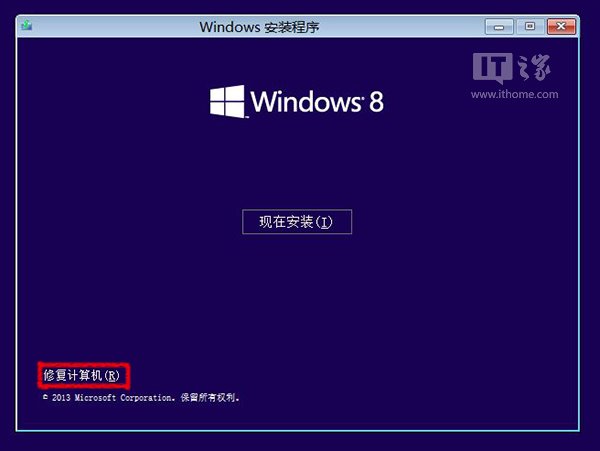
  2. 語言選擇 → 「下一步」→ **「修復您的電腦」** (左下角)。
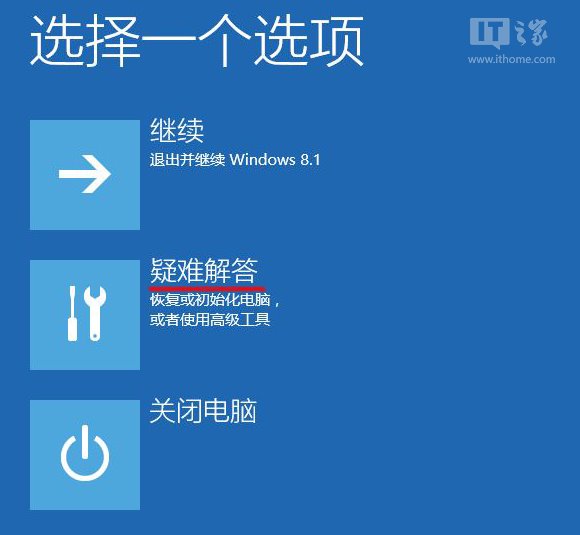
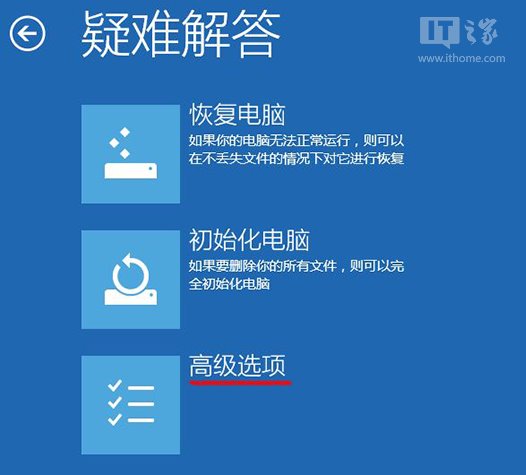
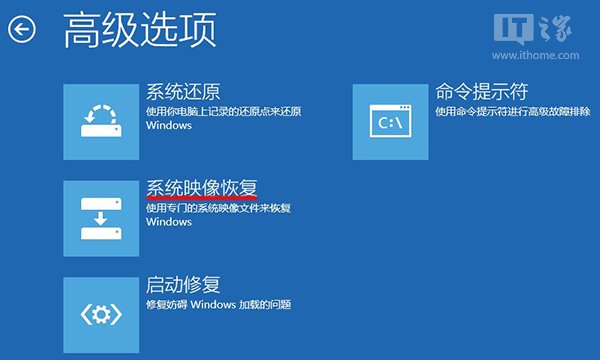
  3. 「疑難排解」→ 「進階選項」→ **「系統映像恢復」**。
安裝媒體修復電腦
安裝媒體選擇修復電腦
疑難排解選單
疑難排解進階選項
進階選項
進階選項含系統映像恢復
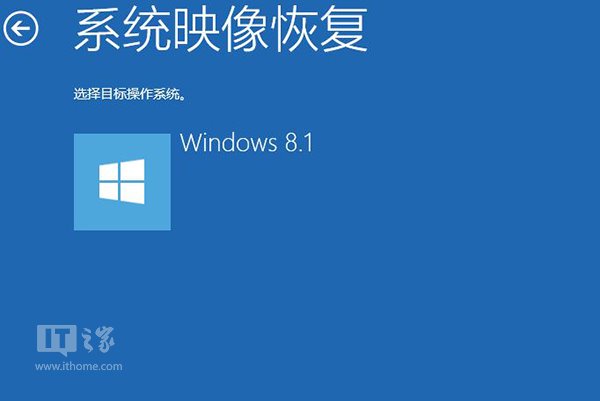
系統映像恢復入口
選擇系統映像恢復
  1. 系統自動偵測備份映像,或手動選取「選擇系統映像」→ 瀏覽目標備份磁碟 (E:) 中的 WindowsImageBackup 資料夾。
選擇系統映像
選擇 Win8.1 Update 系統映像備份
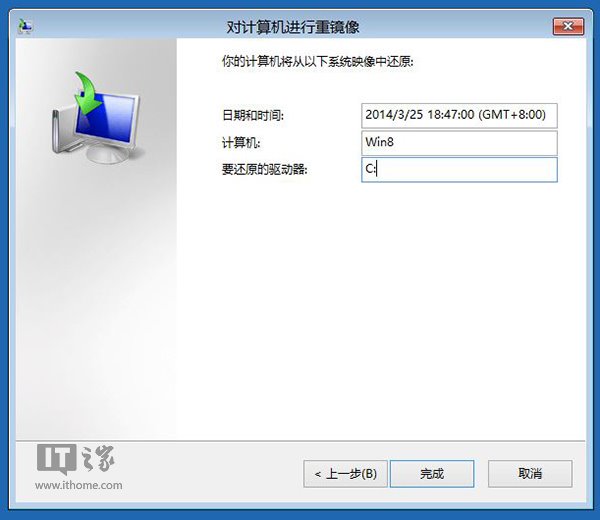
確認備份檔案
確認系統映像備份檔案詳細資訊
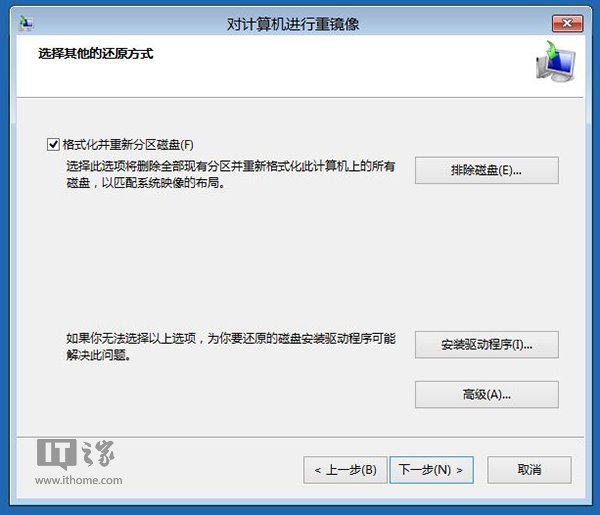
  1. 還原選項:**建議勾選「格式化並重新分割磁碟」** (淨化目標磁碟,避免殘留資料衝突)。
  2. 確認 → 「完成」開始還原。
還原選項格式化分割
勾選格式化並重新分割磁碟
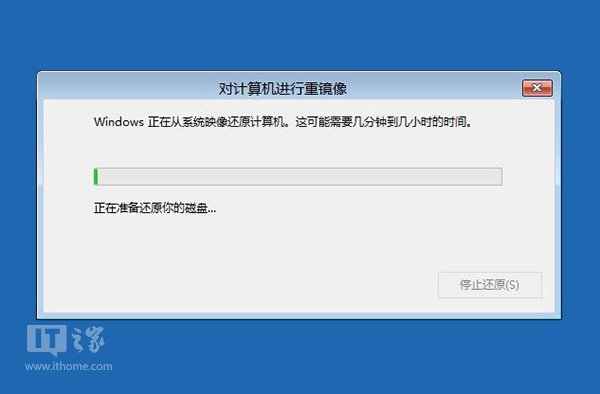
還原進行中
系統映像還原進行中
還原完成
系統映像還原完成,可正常使用

關鍵優勢與注意事項

  • 裸機恢復能力:含 -allCritical 參數的備份可在**完全無作業系統**的裸機上還原,無需預先安裝 Windows。
  • 無需第三方軟體:純原生工具,相容性最佳、無授權費用。
  • 排程自動化:可結合工作排程器 (schtasks) 實現每日/每週自動備份。
  • 目標磁碟要求:NTFS 格式、非系統碟、建議外接硬碟/NAS (離線備份防勒索軟體)。
  • 增量備份:wbAdmin 支援增量備份 (-incremental),節省空間與時間。
  • VSS 快照:備份過程使用磁碟區陰影複製服務 (VSS),確保一致性、不中斷運行中應用。
企業級備份策略建議:每日增量備份 + 每週完整備份 + 異地離線保存一份。wbAdmin 配合 PowerShell 腳本可構建零成本、高可靠度的備份體系。

Copyright © Windows教程網 All Rights Reserved