Windows 8 IE10 預設彈出視窗可能在新視窗開啟,透過「網際網路選項」→「索引標籤」設定可強制所有彈出視窗在新索引標籤開啟,提升瀏覽管理效率。
操作步驟
- 開啟 IE10 → 右上角「工具」 (齒輪圖示) → 「網際網路選項」。
- 切換至「一般」分頁 → 「索引標籤」區塊點選「設定」。
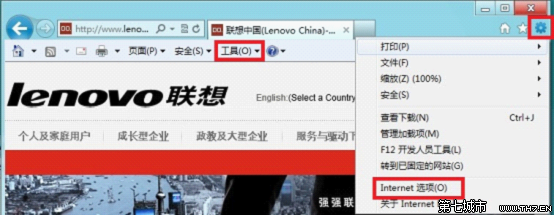 IE10 開啟網際網路選項
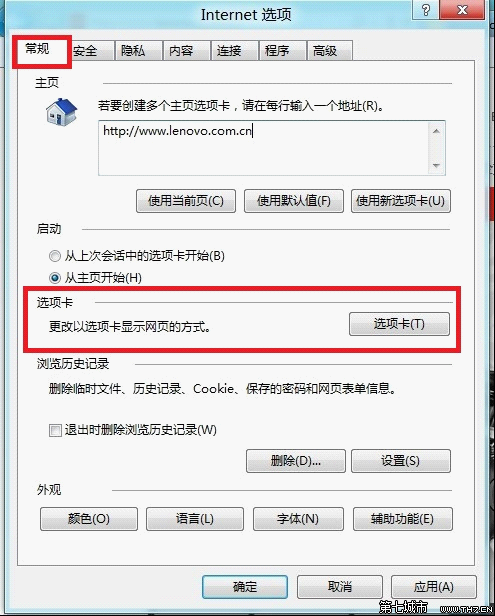 一般分頁點選索引標籤設定
- 在「索引標籤瀏覽設定」視窗中勾選以下三項:
- ✅ **啟用索引標籤瀏覽**
- ✅ **一律在新索引標籤中開啟彈出視窗**
- ✅ **目前視窗中的新索引標籤** (而非新視窗)
- 點選「確定」→ 再「確定」套用設定。
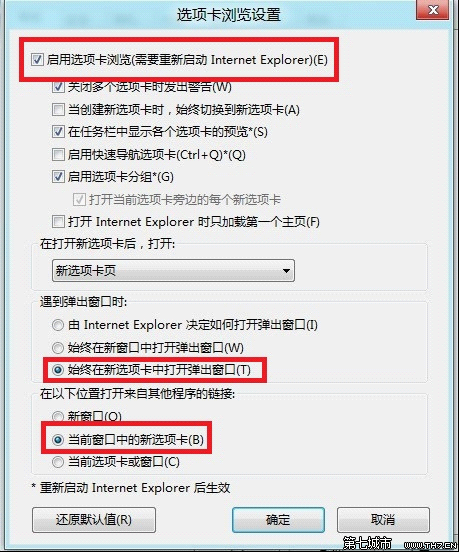 勾選三項關鍵設定強制新索引標籤開啟彈出視窗
效果驗證
- 點選網頁連結 (target=_blank)、JavaScript
window.open() 彈出視窗,均在**目前 IE 視窗新索引標籤**開啟。
- 減少工作列視窗群組擁擠,配合 Ctrl+Tab 快速切換索引標籤。
補充說明
- 若網頁強制指定新視窗屬性 (如
window.open(url, '_blank', 'width=...,height=...')),IE 可能仍在新視窗開啟 (網頁開發者控制權優先)。
- IE11/Edge 同樣支援此設定,路徑相同。
- 現代瀏覽器 (Chrome/Firefox/Edge) 預設行為即為新索引標籤開啟彈出視窗,無需額外設定。