完全關閉 UAC 會導致 Metro/Modern 應用無法啟動,且降低系統安全性。若只想讓特定信任程式 (如常用工具、管理腳本) 啟動時不彈 UAC 提示,可用 Microsoft 官方工具 Application Compatibility Toolkit (ACT) 建立相容性修正白名單,實現「靜默提權」。
工具準備
- 下載安裝 Microsoft Application Compatibility Toolkit 5.6 (官方免費工具)。
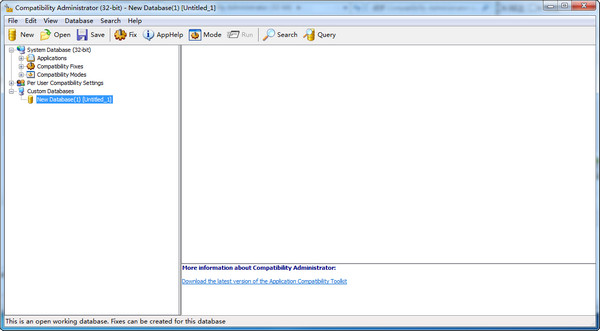
- 以系統管理員身分執行「Compatibility Administrator (32-bit/64-bit)」(依目標程式位元選擇)。
建立白名單步驟
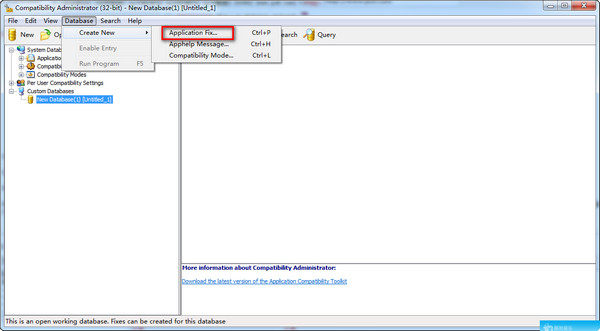
- 右鍵左側樹狀目錄「Custom Databases」→ 「Create New」→ 「Application Fix」。
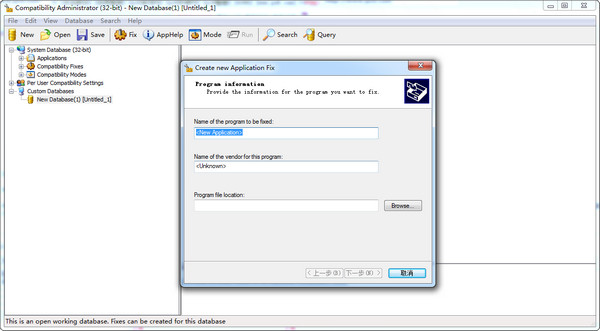
- 「Name of the program to be fixed」與「Vendor name」任意填寫 (辨識用)。
- 點「Browse...」選取目標程式的 .exe 完整路徑。
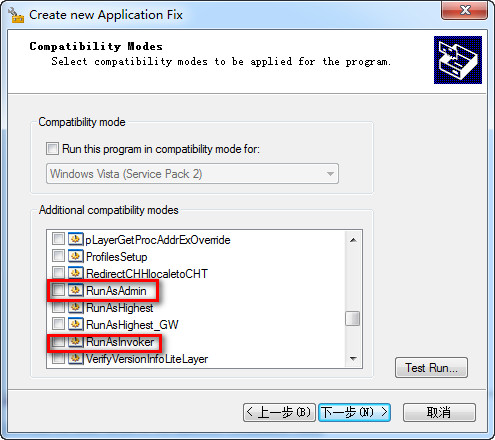
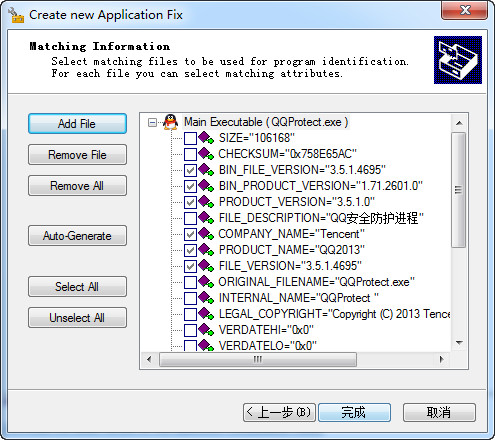
- 下一步 → 勾選 「RunAsAdmin」 與 「RunAsInvoker」 兩個相容性模式。
- 連續下一步至完成 → 回到主介面。
安裝白名單至系統
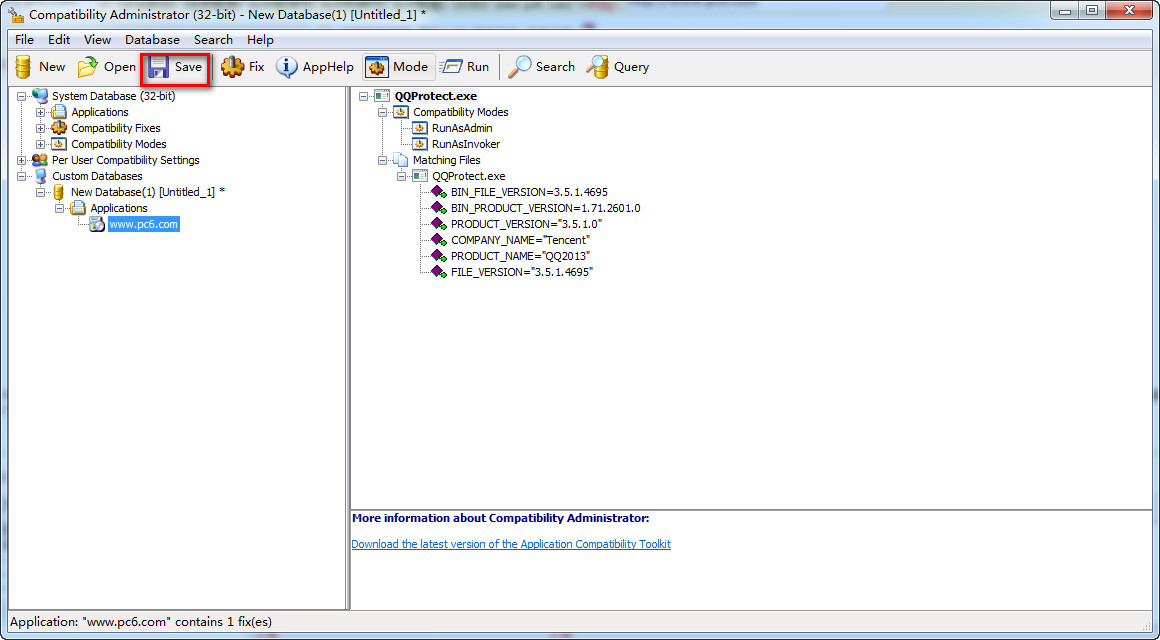
- 工具列點擊 「Save」 → 資料庫名稱任意 → 確定。
- 再次彈出儲存對話框,檔名任意 → 存檔 (產生 .sdb 檔)。
- 選單「File」→ 「Install」→ 將 .sdb 註冊至系統 UAC 白名單。
- 提示安裝成功後,執行一次該程式驗證:不再彈 UAC 視窗即代表生效。
原理與注意事項
- 此法本質是建立 Shim (修補層),讓系統認為該程式已通過相容性測試,自動授予提權而不提示。
- 僅影響指定 .exe,**不降低整體系統 UAC 安全性**,Metro 應用正常運作。
- 程式更新/重裝後路徑不變通常仍生效;若簽名/哈希改變可能需重建。
- 請**僅對極度信任、頻繁使用的自簽名/無簽名工具**使用,濫用會留下安全隱患。