Win8 連 Wi-Fi 卻顯示「受限制」或「無網際網路存取」,黃色驚嘆號讓人抓狂。排除路由器/Modem 故障後,通常是驅動、加密協定相容或 TCP/IP 設定問題。本文提供三套由淺入深的解決方案。
現象確認
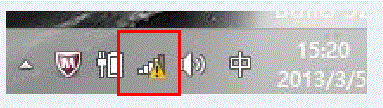
- 工作列網路圖示帶黃色驚嘆號。
- 已連線 SSID,但無法上網、無法取得 IP (顯示 169.254.x.x)。
方案一:啟用 FIPS 相容性 + 優化 TCP/IP (最常見有效)
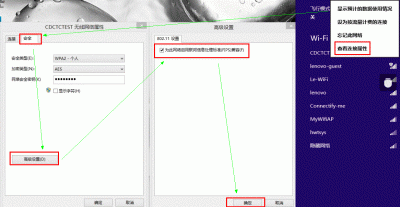
- 右鍵已連線的 Wi-Fi → 「檢視連線內容」 → 「安全性」 → 「進階設定」。
- 勾選 「啟用聯邦資訊處理標準 (FIPS) 相容性」。
- 若無此選項,登入路由器後台將加密方式改為 AES (CCMP) (勿選 TKIP 或 TKIP+AES 混合)。
- 下載附件批次檔「wireless limited」 (或手動執行 `netsh int tcp set global autotuninglevel=normal` 等優化指令),以系統管理員身分執行並重開機。
方案二:完整重裝原廠無線網卡驅動 (解決驅動殘留衝突)
- 控制台 → 程式與功能 → 解除安裝無線網卡驅動 (通常名稱含 Wireless、WiFi、Intel PROSet 等)。
- 開啟 `C:\Windows\inf` 資料夾,**刪除所有 `oem*.inf` 開頭的檔案** (清除驅動存儲庫殘留)。
- 重開機 → 裝置管理員會自動用通用驅動 → 再安裝官網下載的最新版驅動 (或用驅動精靈/官方安裝程式)。
方案三:軟體/路由器設定衝突排查
- 路由器恢復出廠值重新設定 (避免舊設定殘留)。
- 檢查無線網卡 IPv4/DNS 是否設為「自動取得」。
- 暫時卸載/停用:電腦優化大師、Wi-Fi 分享軟體 (如 Connectify、虛擬熱點)、第三方防火牆,這類軟體常攔截 DHCP 或修改網路堆疊。
排查順序建議
- 先試方案一 (非破壞性、成功率最高)。
- 無效再試方案二 (徹底重建驅動環境)。
- 最後查方案三 (環境干擾因素)。
若以上皆無效,嘗試用手機熱點測試:能連手機熱點上網 → 路由器/線路問題;連手機熱點也受限 → 筆電硬體/系統問題。