Windows 8 遠端桌面需分別設定「被控端(允許連線)」與「控制端(發起連線)」,以下提供完整雙向操作指南。
被控端設定(允許被遠端連線)
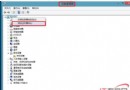
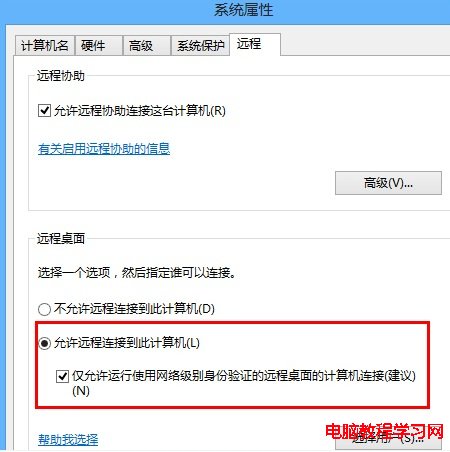
- 設定 →「電腦資訊」→ 左側「遠端設定」→ 開啟「系統屬性」→「遠端」索引標籤。
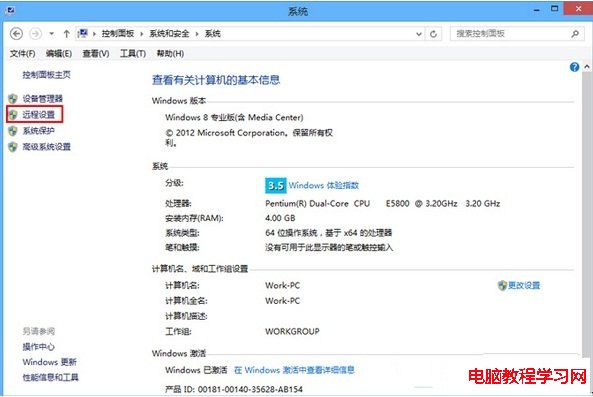
- 選擇「允許遠端連線連接到這台電腦」,建議勾選「僅允許執行網路層級驗證的遠端桌面連線」(較安全)。
- 如需限定使用者,點擊「選取使用者」新增允許帳號。
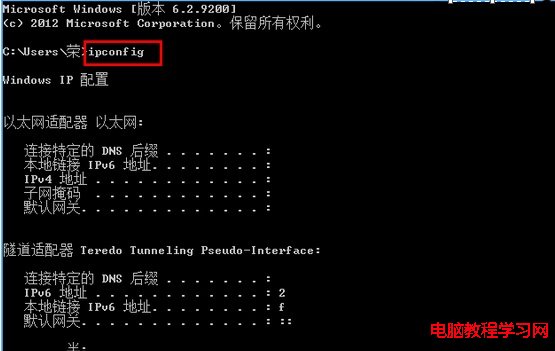
- 取得本機 IP:Win+X →「命令提示字元」→
ipconfig 記下 IPv4 位址。
控制端連線(發起遠端連線)
- Win+X →「執行」→
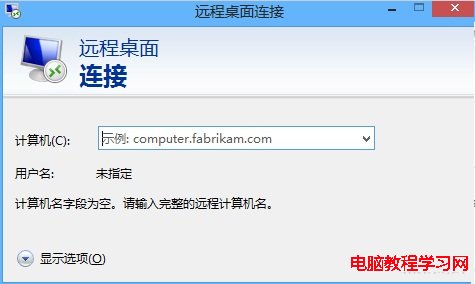
mstsc 開啟「遠端桌面連線」。
- 輸入對方 IP、使用者名稱、密碼 →「連線」。
完成上述設定,即可跨網路遠端操作 Windows 8 電腦。注意防火牆需開放 TCP 3389 埠(預設規則已包含)。