Windows XP Windows 7 Windows 2003 Windows Vista Windows 綜合教學 Linux 系統教學
Windows 10 Windows 8 Windows 2008 Windows NT Windows Server 電腦軟體教學

Win8 雙顯卡切換完整教學:AMD/NVIDIA 獨顯與核顯三種切換模式圖解

編輯:Win8 系統應用技巧

筆電雙顯卡 (Intel 核顯 + AMD/NVIDIA 獨顯) 預設多為「動態切換」,但有時無法正確識別遊戲/專業軟體,導致效能不彰或耗電過大。本文以 AMD 平台為例 (NVIDIA 操作邏輯相同),詳解三種手動指定顯卡模式的操作步驟。
前置條件

  • 已安裝顯卡廠商最新驅動程式 (AMD Radeon Software / NVIDIA GeForce Experience)。
  • BIOS 中啟用「Switchable Graphics」或「Dynamic Graphics」選項。

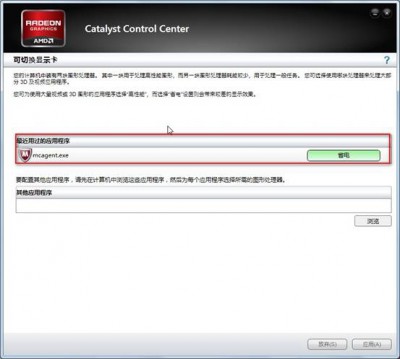
方法一:透過「可切換圖形」全域設定近期應用

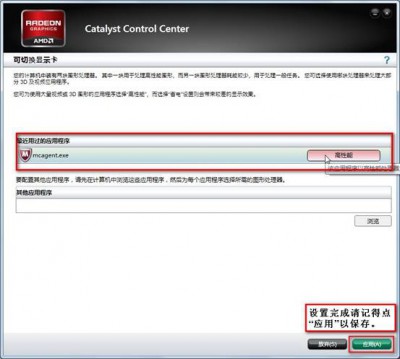
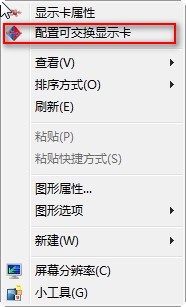
  1. 桌面空白處右鍵 → 選擇 「配置可切換圖形」 (AMD) 或「NVIDIA 控制台」。
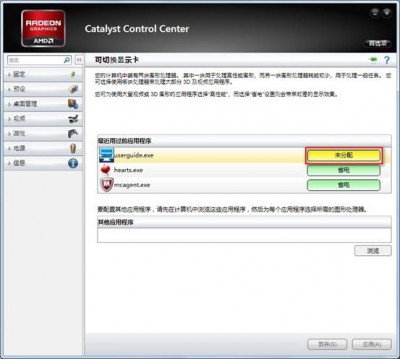
  2. 在「最近使用的應用程式」列表中找到目標程式 (如遊戲、渲染軟體)。
  3. 點擊右側下拉選單,切換為 「高效能」 (獨顯) 或「省電」 (核顯)。
  4. 點擊「套用」生效。
右鍵選單開啟可切換圖形 最近應用程式列表 切換為高效能模式 顯示高效能狀態 再次點擊切回省電

方法二:手動新增應用程式路徑指定顯卡 (適用列表找不到目標程式)

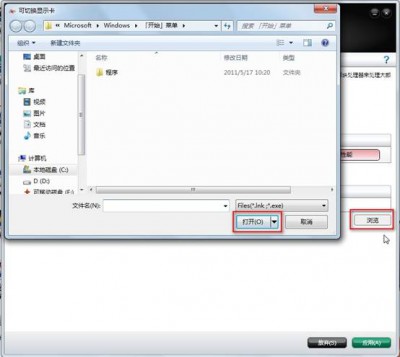
  1. 在同一介面選擇 「其他應用程式」 標籤。
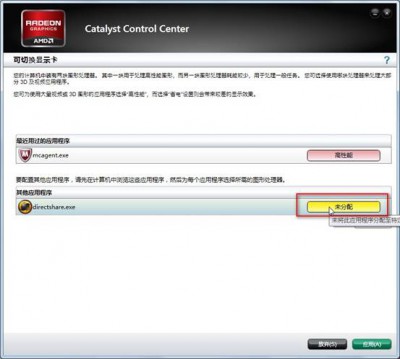
  2. 點擊「瀏覽」或「新增」,選取目標程式的 .exe 執行檔 (非捷徑)。
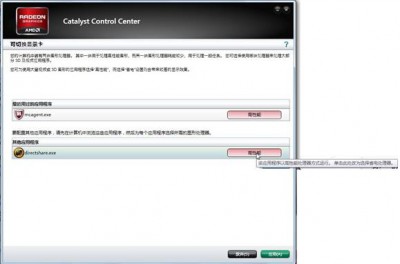
  3. 預設為「未指派」,改為「高效能」或「省電」。
  4. 套用設定。
開啟要設定的程式 選取程式執行檔 指定工作模式

方法三:首次執行程式時的彈出提示快速設定 (部分程式支援)

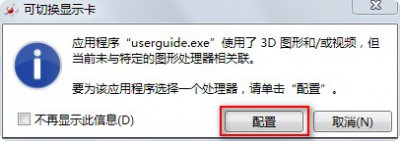
  1. 第一次執行特定 3D 程式時,驅動程式可能彈出通知:「偵測到新應用程式,請選擇顯卡」。
  2. 點擊「配置」直接在彈出視窗選擇「高效能」或「省電」。
首次執行彈出提示1 首次執行彈出提示2

驗證是否生效

  • 開啟 工作管理員 → 效能 → GPU 0 / GPU 1,觀察執行程式時哪顆 GPU 佔用率上升。
  • 或使用 GPU-Z、HWiNFO 等工具監控即時渲染裝置。

常見誤區提醒

  • 「省電」不代表完全關閉獨顯,僅由驅動程式判斷負載切換;指定「高效能」才能強制獨顯全程介入。
  • 外接螢幕通常直連獨顯,合上筆電蓋幕輸出外接螢幕時獨顯必啟動。
  • BIOS 若有「Fixed Mode (固定模式)」選項,選擇「Discrete」可強制全程獨顯 (適合外接螢幕桌機模式),但續航大幅縮減。
Copyright © Windows教程網 All Rights Reserved