Windows 8 引入「鎖定畫面」,不僅顯示時間、日期、郵件/行事曆快訊,更能展示個人風格。本文教你三招玩轉鎖定畫面:換本地圖、同步 Bing 每日美圖、提取系統內建高解析度壁紙分享給好友。
方法一:換上你的專屬本地圖片
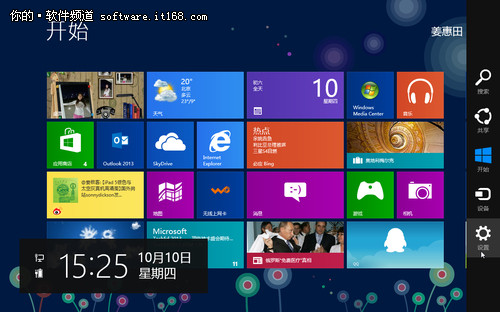
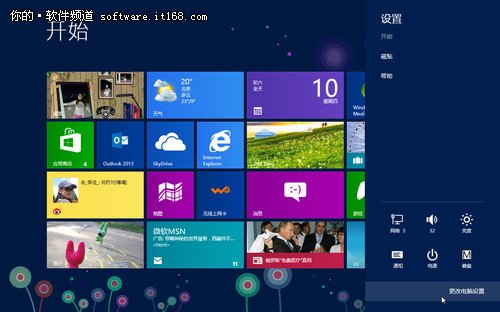
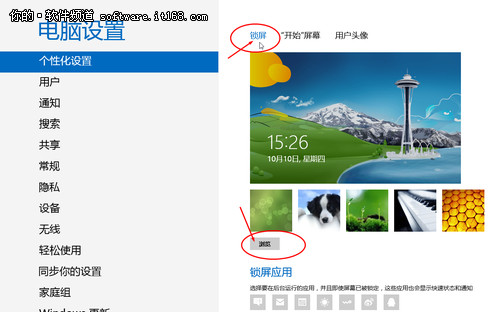
- Win+I → 變更電腦設定 → 個人化 → 鎖定畫面。
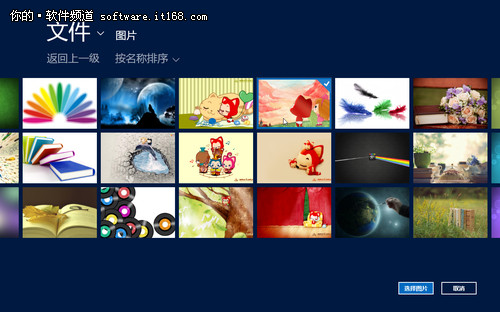
- 點選「瀏覽」,挑選電腦中的高解析度圖片(建議符合螢幕解析度,避免拉伸變形)。
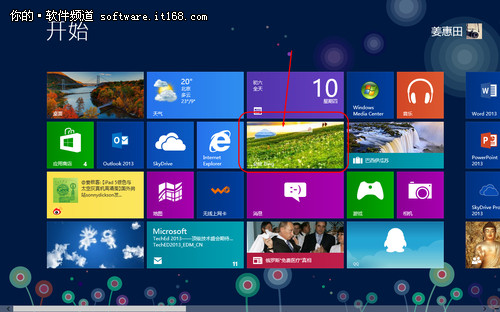
- 按 Win+L 鎖定螢幕即時預覽效果。
方法二:一鍵同步 Bing 每日首頁美圖 (最推薦,零操作維護)
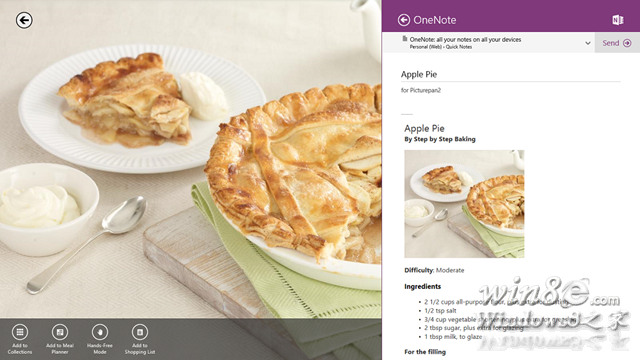
- 在開始畫面點擊 Bing 磚 開啟 Bing 應用。
- 左右滑動/點擊箭頭查看近 7 日精選圖片。
- 在圖片上右鍵/長按 → 選擇 「另存為鎖定畫面」。
- 完成!鎖定畫面將自動隨 Bing 每日更新,永遠保持新鮮感。
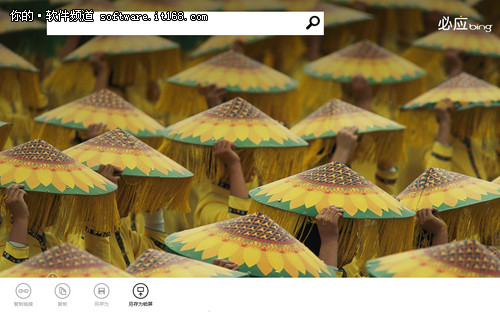
方法三:提取系統預設鎖定畫面壁紙分享/備份
系統內建的高品質壁紙藏在:
C:\Windows\Web\Screen\
用檔案總管進入即可複製、分享、另存為桌面壁紙。
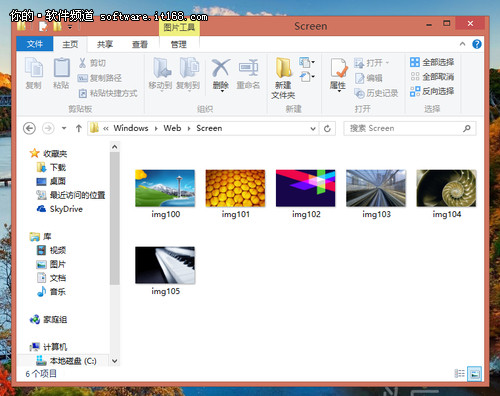
小結
- 本地圖片:適合固定風格、紀念照、極簡主義者。
- Bing 同步:適合喜歡每日驚喜、風景/人文/科幻輪換、懶人維護。
- 提取系統圖:適合收藏微軟官方美術資產、跨裝置統一風格。
鎖定畫面是電腦的「臉面」,花幾分鐘打造專屬視覺體驗,每天開機心情都不一樣。