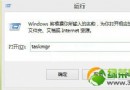
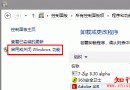
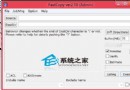
Windows 8 內建網路時間通訊協定(NTP)客戶端,可自動與網際網路時間伺服器同步。提供兩種圖形介面設定路徑,達成相同結果。
方法一:任務列時鐘右鍵直達(最快)
- 左鍵點選任務列右下角時間顯示區域。
- 選擇「變更日期和時間設定」。
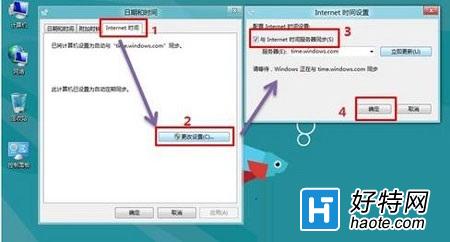
- 切換至「網際網路時間」索引標籤 → 「變更設定」。
- 勾選「與網際網路時間伺服器同步處理」,點選「立即更新」→「確定」。
方法二:控制台傳統路徑(適用習慣 Win 7 操作的用戶)
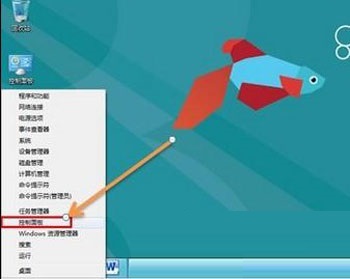
- 按 Win+X 開啟快速存取選單,選擇「控制台」。
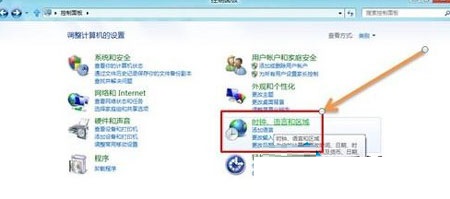
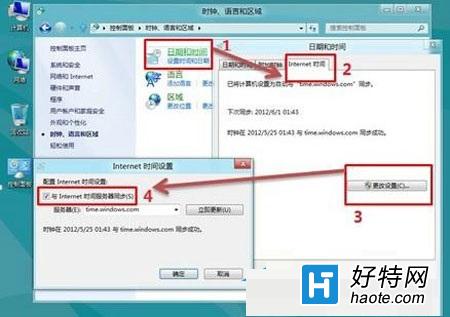
- 依序點選「時鐘、語言和地區」→「日期和時間」。
- 後續步驟同方法一:切換至「網際網路時間」→「變更設定」→勾選同步→「立即更新」。
預設同步伺服器為 time.windows.com,亦可手動輸入其他 NTP 伺服器(如 pool.ntp.org、time.nist.gov)。建議保持自動同步啟用,避免系統時間偏移影響憑證驗證、排程工作、日誌記錄等時間敏感功能。