Windows 8 將開機啟動項管理從 msconfig 移至任務管理器,介面更直觀,並新增「啟動影響」欄位,量化各程式對開機速度的拖累程度。
操作步驟
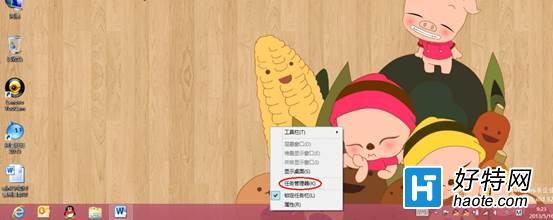
- 在傳統桌面任務列空白處右鍵,選擇「工作管理員」(或按 Ctrl+Shift+Esc)。
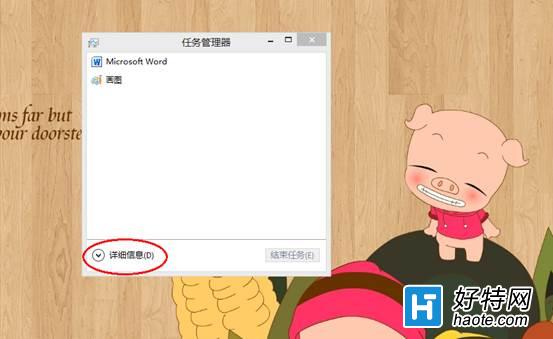
- 若顯示簡易檢視,點選左下角「詳細資料」展開完整介面。
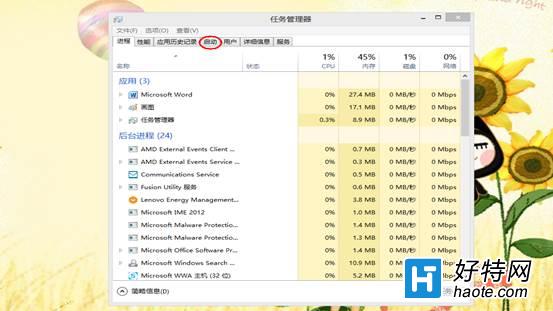
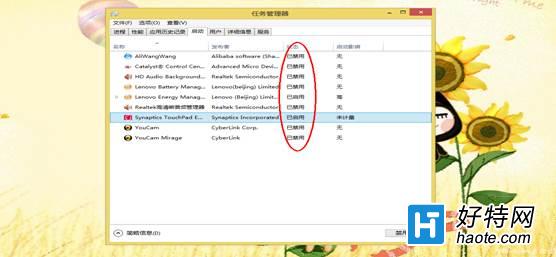
- 切換至「啟動」索引標籤,列出所有設定為開機自動執行的程式。
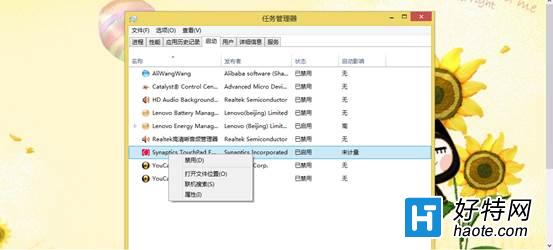
- 觀察「狀態」(已啟用/已停用)與「啟動影響」(高/中/低/未測量)。
- 右鍵點選欲停用的項目,選擇「停用」。
進階技巧
- 開啟檔案位置:右鍵選單中選擇「開啟檔案位置」,快速定位執行檔,判斷軟體來源與必要性。
- 記錄變更:任務管理器不提供「停用日期」,建議自行記錄停用項目,以便出現相容性問題時快速復原。
定期檢視並停用非必要的高影響啟動項(如雲端同步客戶端、廠商預載工具列等),可顯著縮短開機至桌面就緒時間。