Windows 8 引入系統級截圖快速鍵 Win+PrtScn (Print Screen),按下組合鍵即可自動擷取全螢幕畫面並儲存為 PNG 檔案,無需開啟繪圖工具貼上存檔。本文說明功能細節與儲存位置。
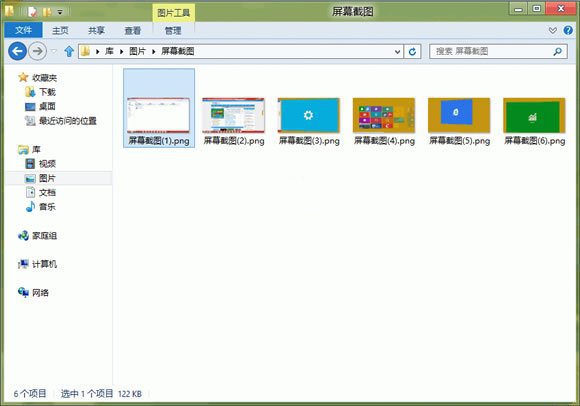
檔案總管 → 「圖片」程式庫 → 「螢幕截圖」資料夾 (%USERPROFILE%\Pictures\Screenshots)。檔案命名格式:Screenshot (編號).png (如 Screenshot (1).png)。
| 快速鍵 | 功能 | 儲存方式 |
|---|---|---|
| PrtScn | 複製全螢幕至剪貼簿 | 需貼上至繪圖工具存檔 |
| Alt+PrtScn | 複製作用中視窗至剪貼簿 | 需貼上存檔 |
| Win+PrtScn | 自動儲存全螢幕截圖 | 自動存至 圖片\螢幕截圖 |
| Win+Shift+S | 區域截圖 (Win10 1809+) | 複製至剪貼簿,通知可存檔 |