在區域網路中,可透過路由器的 IP 頻寬控制功能限制特定裝置(由 IP/MAC 識別)的上傳/下載速度。
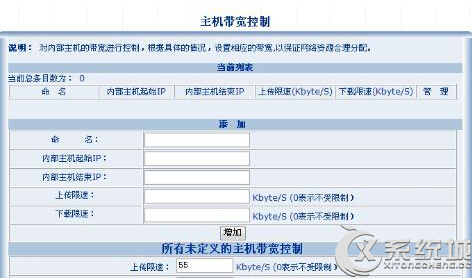
操作步驟
- 瀏覽器輸入
192.168.1.1 登入路由器管理介面(帳號密碼預設常為 admin/admin)。
- 查看「DHCP 用戶端列表」或「裝置列表」,記錄目標裝置的 IP 與 MAC 位址。
- 進入「靜態地址分配」→「新增條目」,輸入目標裝置 MAC 與固定 IP,啟用並儲存。對所有需管控裝置重複此步驟。
- 進入「IP 頻寬控制」→ 勾選「啟用 IP 頻寬控制」→ 設定對應 IP 的上傳/下載限速(如 512kbps/2Mbps)→ 儲存套用。
設定生效後,目標裝置網速將受限於設定值,適合共享網路環境公平分配頻寬。