Windows 8 在「螢幕解析度」視窗顯示警告:「你的解析度低於 1280x960,某些項目可能無法在螢幕上顯示」,但實際解析度已是面板原生/建議值 (如 1366x768)。原因:**DPI 縮放設定 > 100% (如 125%/150%)** 導致邏輯像素低於 1280x960 門檻。解決:將「變更所有項目的大小」設為 100%。
解決步驟
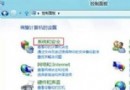
- 「螢幕解析度」視窗 → 點擊下方 「放大或縮小文字和其他項目」 (或控制台 → 外觀與個人化 → 顯示)。
- 選擇 「較小 - 100% (預設)」 → 「套用」**。
- 系統提示**登出/重新登入**生效 → 確認登出。
- 重新登入後,開啟「螢幕解析度」警告已消失。
技術原理
- Windows 8 判斷「某些項目無法顯示」的門檻基於 **邏輯像素 (Effective Resolution) = 物理解析度 / DPI 縮放比例**。
- 例:1366x768 @ 125% 縮放 → 邏輯像素 ≈ 1093x614 < 1280x960 → 觸發警告。
- 設為 100% → 邏輯像素 = 物理解析度 1366x768 > 1280x960 → 警告消失。
權衡與建議
- **100% 縮放**:文字/UI 較小,高解析度筆電 (13.3" 1080p+) 可能難以閱讀。
- **125%/150% 縮放**:文字清晰舒適,但觸發警告 (不影響實際功能,僅提示)。
- **推薦**:**忽略警告,保持舒適縮放比例**。警告僅針對極少數舊版應用/系統 UI 邊界情況,現代應用均支援 Per-Monitor DPI 正確縮放。
- 若必須消除警告 (如企業標準化映像要求),則設為 100% 並搭配瀏覽器/應用內建縮放功能調整字體大小。