Windows XP Windows 7 Windows 2003 Windows Vista Windows 綜合教學 Linux 系統教學
Windows 10 Windows 8 Windows 2008 Windows NT Windows Server 電腦軟體教學

Win8 磁碟管理完整教學:壓縮卷、擴展卷、新增簡單卷、格式化/刪除/設為作用中

編輯:Win8 系統應用技巧

Windows 8 內建「磁碟管理」 (diskmgmt.msc) 提供圖形化分區操作介面,支援 **壓縮/擴展/新增/格式化/刪除/設為作用中/變更磁碟機代號** 等核心功能,無需第三方分區工具。

開啟磁碟管理

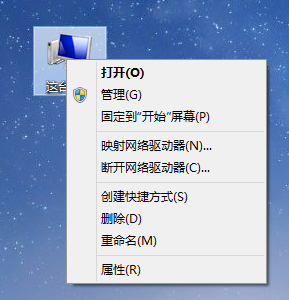
  1. 桌面「電腦」圖示右鍵 → 「管理」。
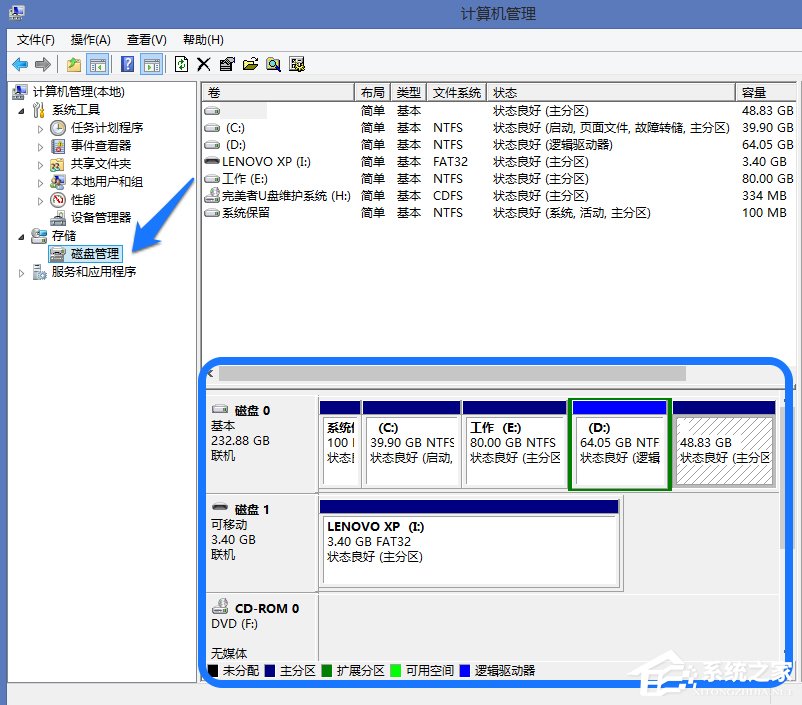
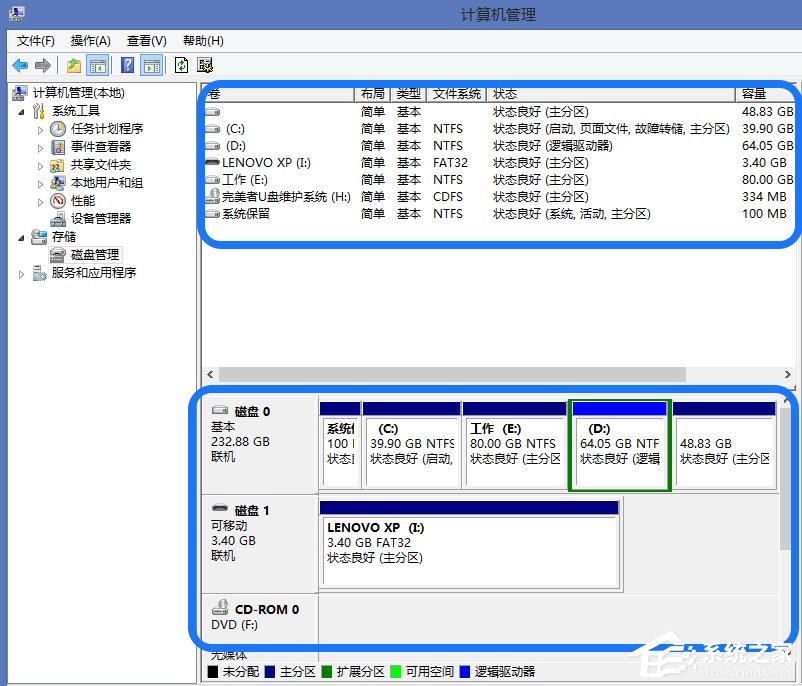
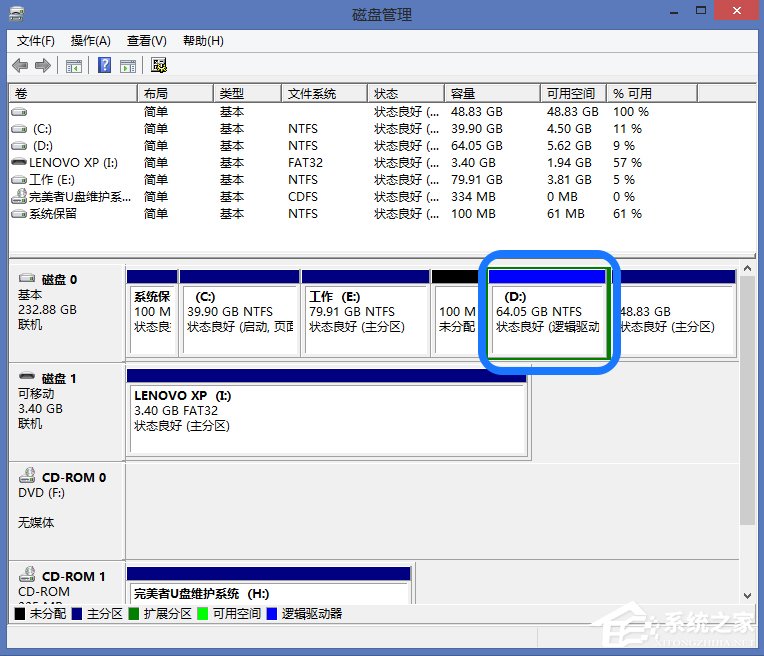
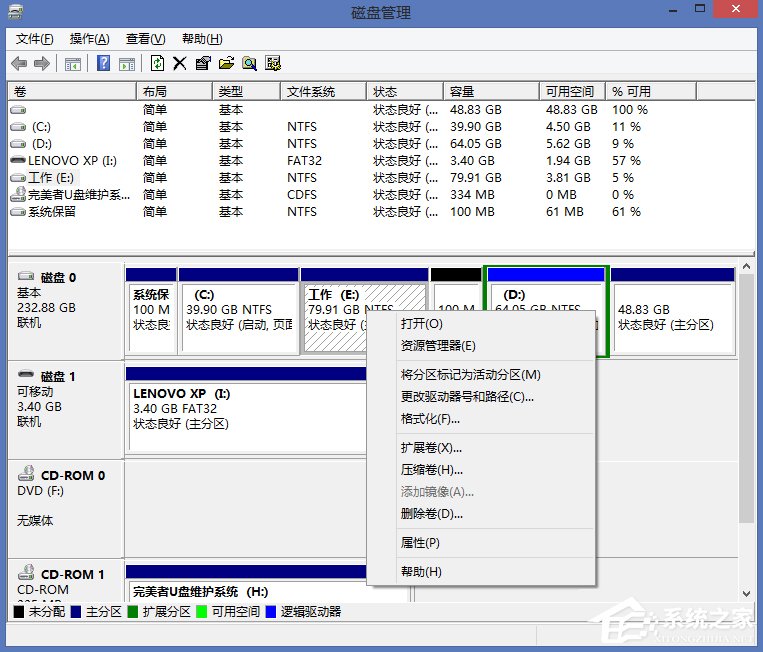
  2. 左側選單選擇「磁碟管理」,右側顯示所有磁碟分區資訊 (列表檢視 + 圖形化檢視)。

核心操作圖文詳解

1. 壓縮卷 (騰出未配置空間,僅限 NTFS)

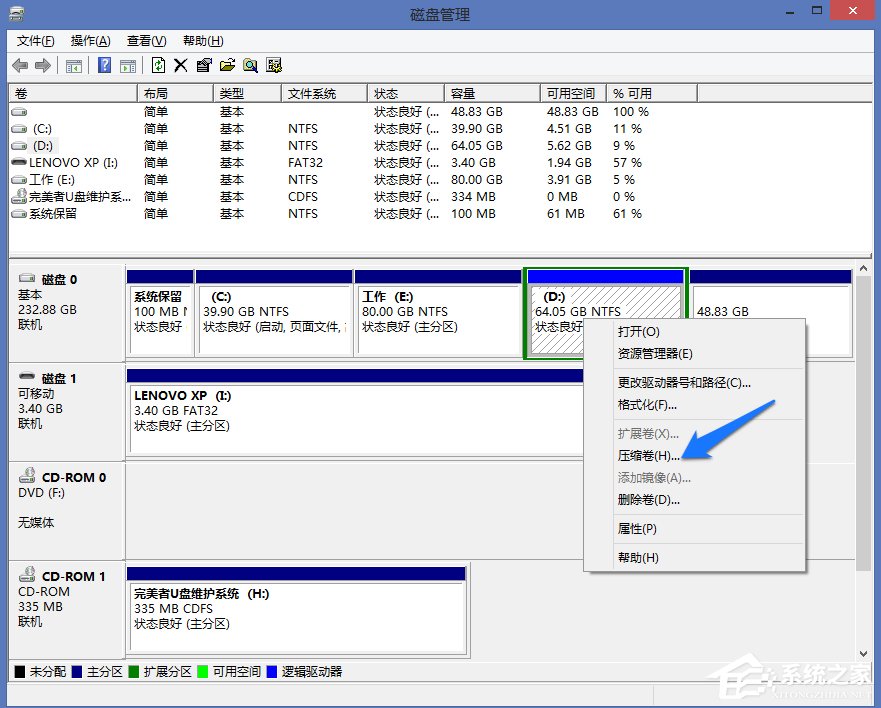
  • 右鍵目標分區 (如 D:) → 「壓縮卷」。
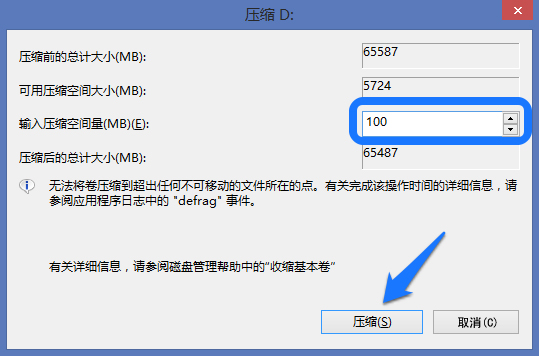
  • 輸入壓縮空間 (MB) → 「壓縮」。
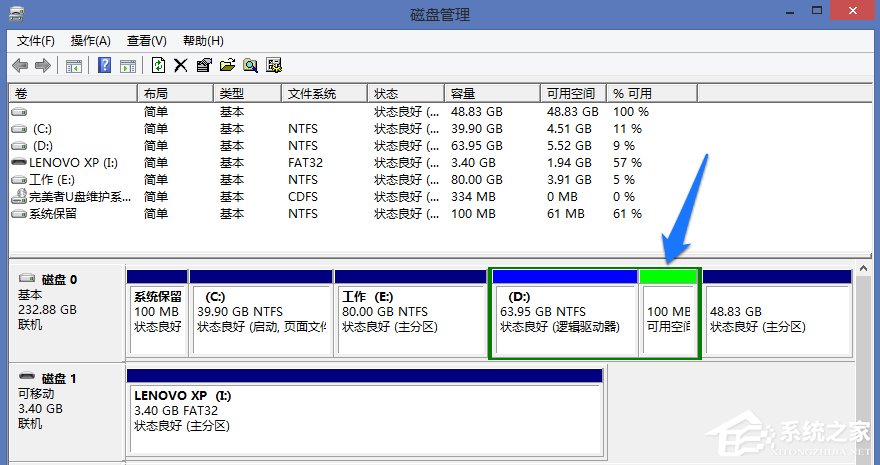
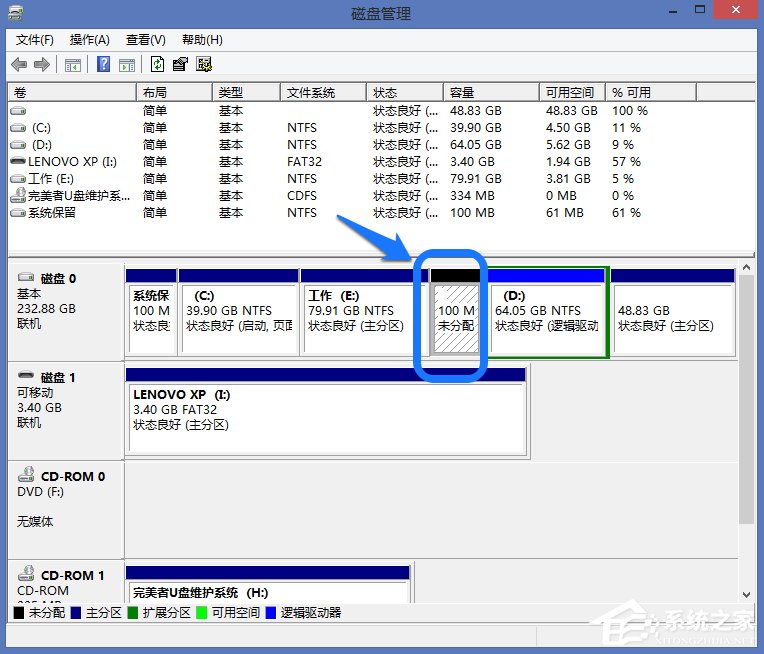
  • 原分區後出現「未配置」空間。

2. 擴展卷 (合併相鄰未配置空間,僅限 NTFS、未配置空間必須在目標分區**右側**緊鄰)

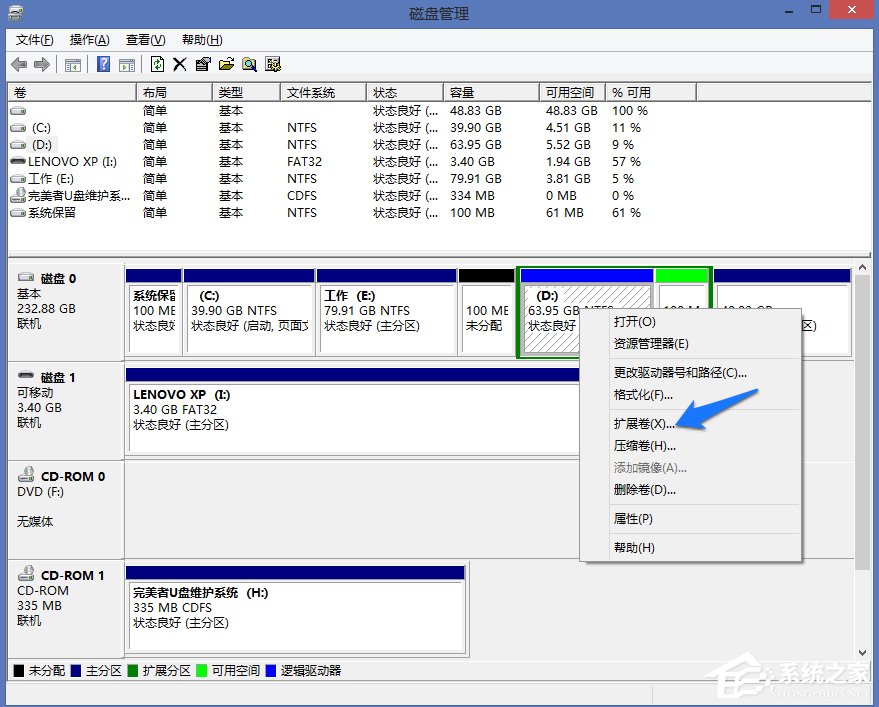
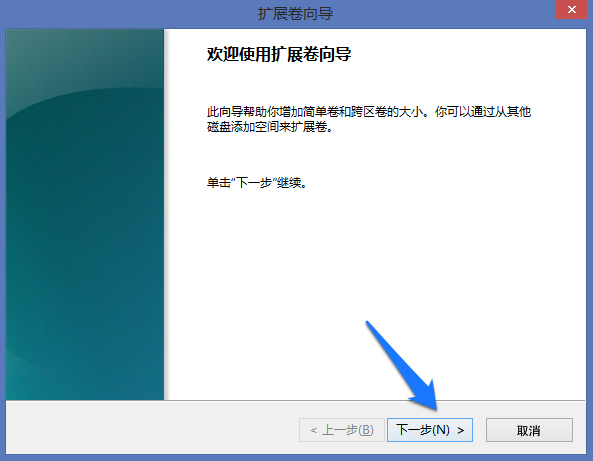
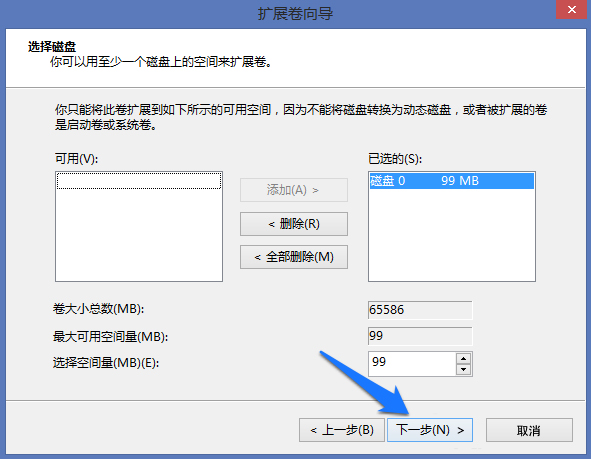
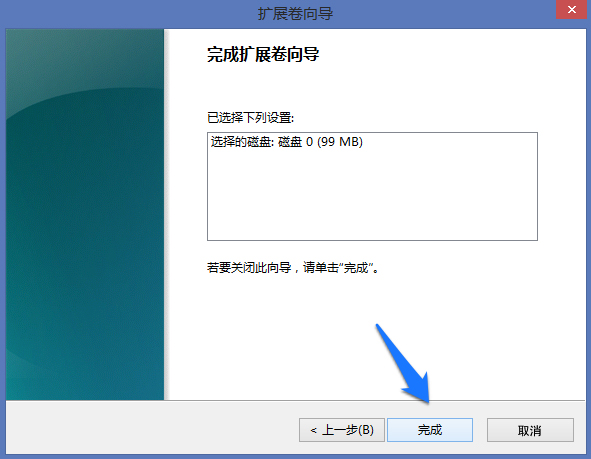
  • 右鍵目標分區 (D:) → 「擴展卷」→ 下一步 → 自動選取右側未配置空間 → 下一步 → 完成。

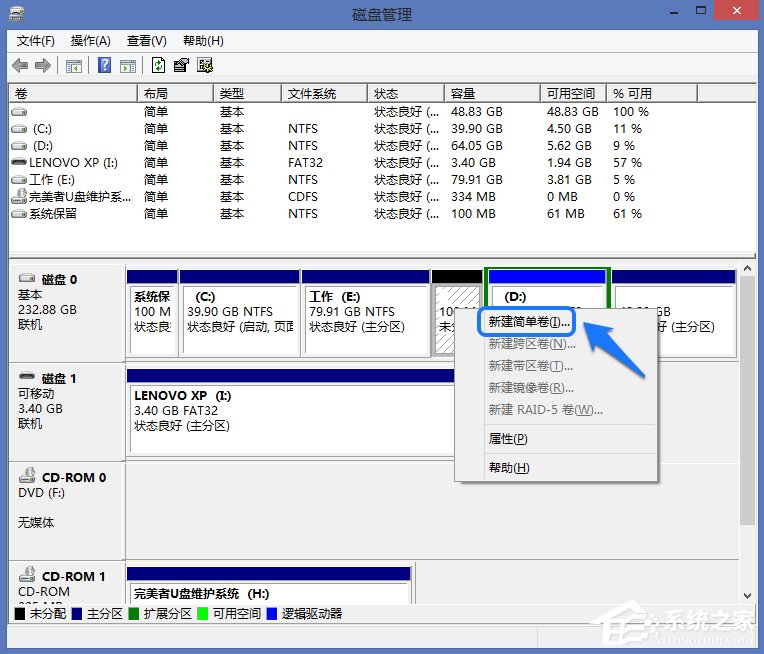
3. 新增簡單卷 (在未配置空間建立新分區)

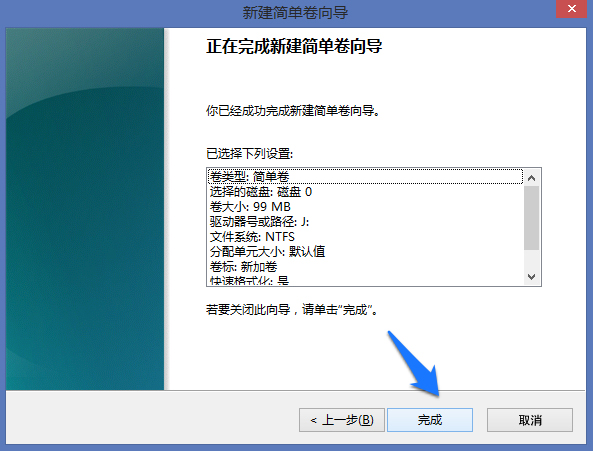
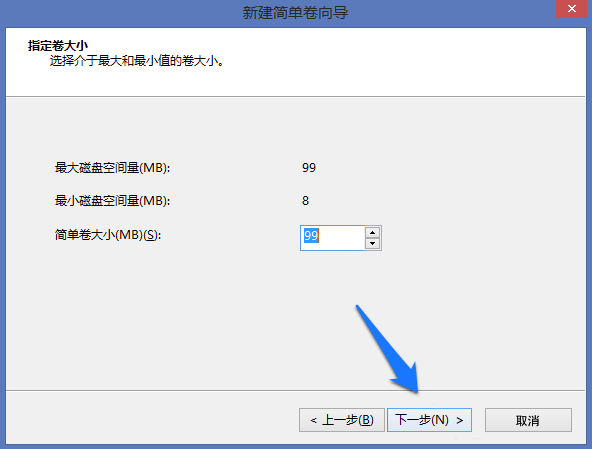
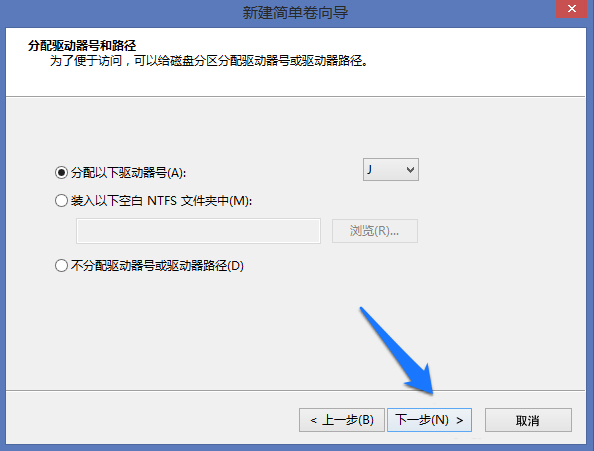
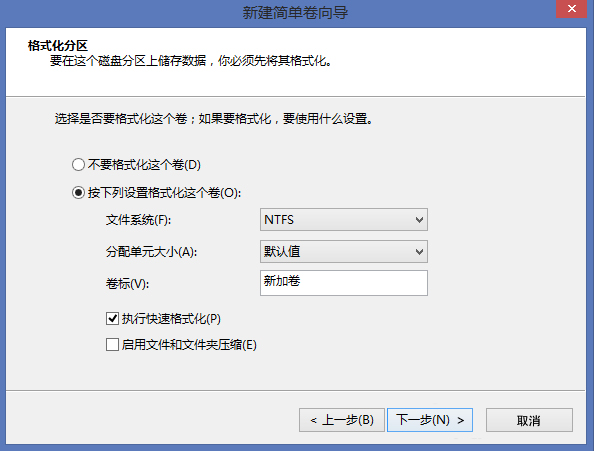
  • 右鍵「未配置」空間 → 「新增簡單卷」→ 精靈指定:大小、磁碟機代號、格式化 (NTFS/ReFS、配置單元大小、磁碟區標籤、快速格式化) → 完成。

進階功能 (右鍵選單其他項目)

  • 格式化:清除資料、變更檔案系統 (NTFS/ReFS/FAT32/exFAT)。
  • 刪除磁碟區:釋放空間變為「未配置」 (資料永久遺失)。
  • 設為作用中分區:標記為啟動分區 (MBR 磁碟限定,UEFI/GPT 用 EFI 系統分區)。
  • 變更磁碟機代號和路徑:指派/移除/變更代號 (C: 系統盤不可變)。
  • 鏡像/RAID-5:動態磁碟專屬容錯功能。

⚠️ 關鍵風險提醒

  • **操作前必備份重要資料**,分區操作不可逆,失誤導致資料遺失/系統無法開機。
  • 系統保留分區 (100-500 MB)、EFI 系統分區、復原分區**勿動**。
  • 擴展卷**要求未配置空間在目標分區右側緊鄰**,否則選項灰色不可用 (第三方工具可移動分區位置)。
  • 轉換為動態磁碟後**難以轉回基本磁碼**,除非刪除所有磁碟區。

善用內建磁碟管理,分區調整免裝第三方工具,但謹慎操作才是鐵律!

Copyright © Windows教程網 All Rights Reserved