現象
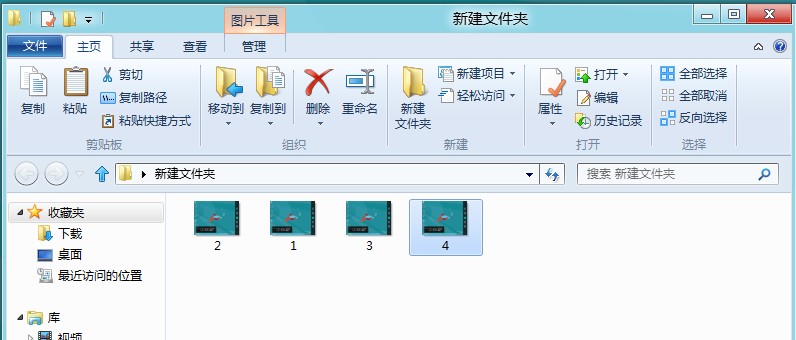
檔案總管中圖片、影片縮圖顯示錯誤、空白、或顯示為預設圖示。
原因
縮圖快取資料庫損毀(thumbcache_*.db),需重建。
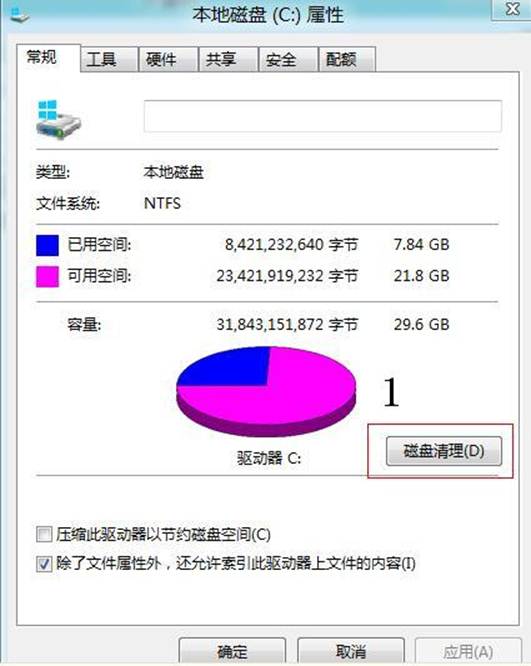
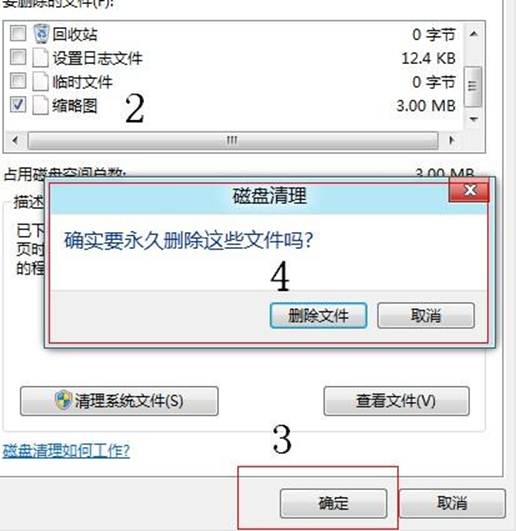
方法一:磁碟清理工具(圖形介面)
- 開始畫面搜尋「磁碟清理」→ 開啟。
- 在「要刪除的檔案」清單勾選「縮圖」→ 「確定」→ 「刪除檔案」。
方法二:手動刪除快取檔案(徹底)
- 檔案總管網址列輸入:
%USERPROFILE%\AppData\Local\Microsoft\Windows\Explorer → Enter。
- 刪除以下四個檔案(若存在):
thumbcache_32.dbthumbcache_96.dbthumbcache_256.dbthumbcache_1024.db
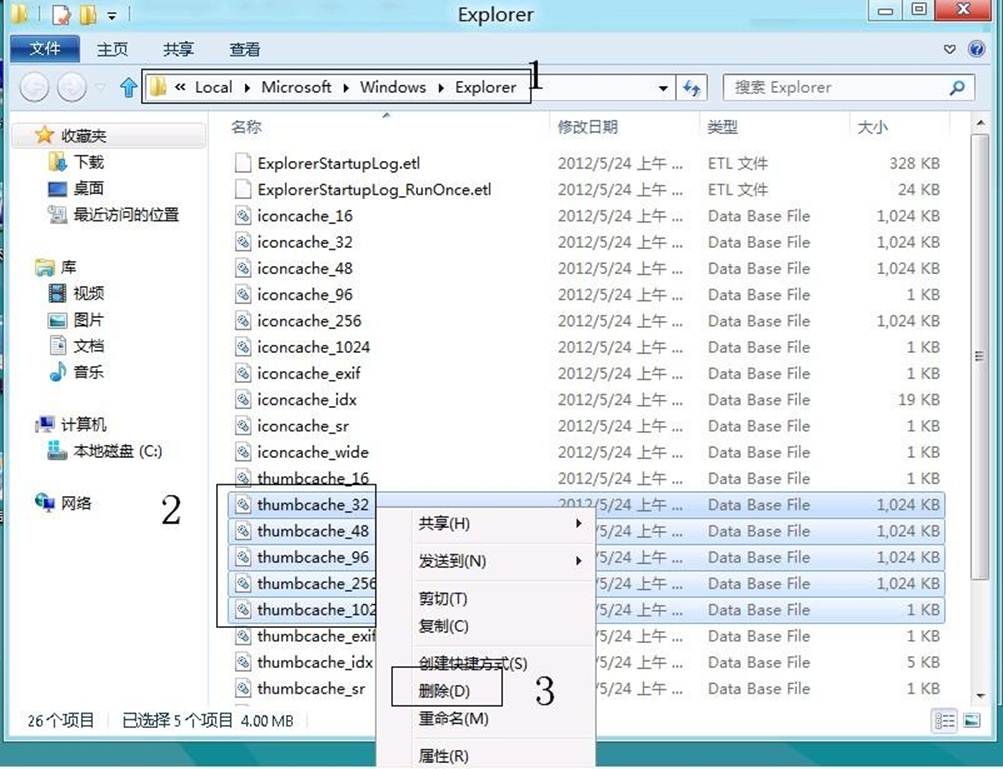
- 重新開啟資料夾,縮圖將重新產生並正常顯示。
補充說明
- 方法二較徹底,可清除所有尺寸快取;方法一僅清除系統判定可清理的快取。
- 若問題持續,檢查「資料夾選項」→「檢視」→ 確認未勾選「一律顯示圖示,從不顯示縮圖」。
- 大量媒體檔案資料夾首次開啟需時間產生縮圖,屬正常現象。