虛擬記憶體非單純「用硬碟擴充記憶體」,而是透過位址空間重定義,讓程式以為擁有連續完整位址空間,實際上將非活躍資料交換至分頁檔。正確設定可提升實體記憶體效率,設定不當反而拖慢效能。本文解析原理並給出依記憶體容量的建議值。
核心觀念
- 虛擬記憶體 = 連續虛擬位址空間映射至分散實體記憶體 + 分頁檔。
- 非「用硬碟當記憶體」那麼簡單;其作用在於欺騙程式擁有連續大塊位址,簡化大型程式開發與記憶體管理。
- 系統分頁檔
pagefile.sys 一旦建立,磁碟分佈固定,內部讀寫不產生碎片;唯有記憶體不足觸發臨時分頁檔 temppf.sys 才會產生碎片並拖慢效能。
建議設定值(視實體記憶體而定)
| 實體記憶體 | 建議虛擬記憶體大小 | 備註 |
|---|
| < 4 GB | 1.5 ~ 2 倍實體記憶體 | 較小記憶體需較大分頁檔緩衝 |
| 4 ~ 8 GB | 1 ~ 1.5 倍實體記憶體 | 平衡效能與磁碟空間 |
| ≥ 8 GB | 1 倍實體記憶體或固定 8 GB | 大記憶體較少用到分頁,固定值即可 |
設定步驟
- 桌面右鍵「電腦」→「內容」→「進階系統設定」。
- 「進階」分頁 →「效能」區塊「設定」。
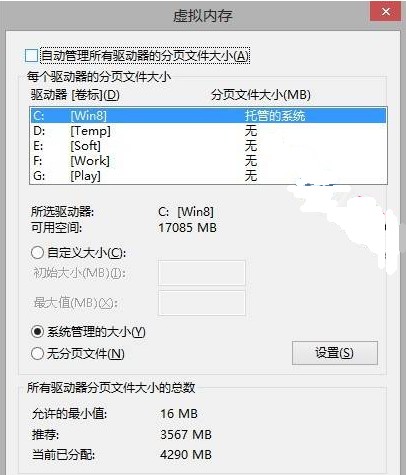
- 「進階」分頁 →「虛擬記憶體」區塊「變更」。
- 取消勾選「自動管理所有磁碟機的分頁檔大小」。
- 選擇系統碟(通常 C:)→「自訂大小」→ 輸入初始/最大值(建議設為同一值避免動態調整碎片)→「設定」→ 確定套用 → 重新開機生效。
關鍵原則
- 不要關閉虛擬記憶體,否則記憶體耗盡會直接導致程式當機或系統不穩。
- 設定值應大於或等於實體記憶體,確保核心傾印與大型應用有足夠緩衝。
- SSD 系統碟上設定分頁檔影響壽命微乎其微,現代 SSD 耐寫度足夠,效能獲益遠大於損耗。