Windows XP Windows 7 Windows 2003 Windows Vista Windows 綜合教學 Linux 系統教學
Windows 10 Windows 8 Windows 2008 Windows NT Windows Server 電腦軟體教學

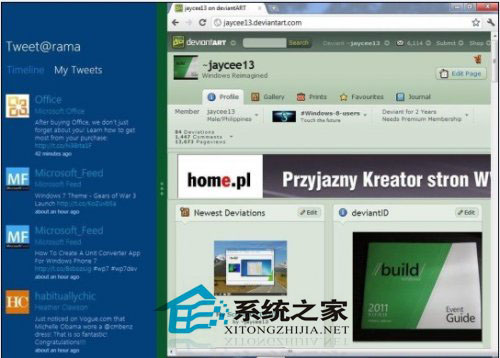
Windows 8 Metro 應用分割檢視 (Snap) 強制啟用教學:登錄修改支援低解析度螢幕

編輯:Win8 系統應用技巧

Windows 8 Metro 分割檢視 (Snap) 官方要求螢幕解析度至少 1366×768。若裝置解析度較低 (如 1024×768),預設無法使用。透過登錄修改可強制啟用,讓低解析度裝置也能體驗並排多工。

登錄修改步驟

  1. 按 Win+Q 搜尋 regedit 開啟登錄編輯器。
  2. 瀏覽至:HKEY_CURRENT_USER\Software\Microsoft\Windows\CurrentVersion\ImmersiveShell\AppPositioner
  3. 若 AppPositioner 鍵值不存在,右鍵新增 → 「機碼」命名為 AppPositioner。
  4. 在右側空白處右鍵 → 新增 → 「DWORD (32 位元) 值」命名 AlwaysEnableLSSnapping。
  5. 雙擊修改數值資料為 1 (十六進位或十進位皆可)。
  6. 重新開機或登出/登入生效。

Metro 分割檢視示意:並排執行兩個應用

操作方式 (啟用後)

  • 開啟第一個 Metro 應用。
  • 將滑鼠移至螢幕頂端中央,游標變為「手掌」 → 按住向左/向右拖曳至螢幕邊緣固定 (佔 1/3 寬度)。
  • 啟動第二個應用,自動填滿剩餘 2/3 區域。
  • 分隔線可拖曳調整比例 (最小寬度 320px)。

注意事項

  • 修改登錄屬進階操作,建議先匯出備份對應機碼。
  • 低解析度下分割檢視可能導致應用介面擁擠、文字過小,影響可用性。
  • Windows 8.1 起大幅改善 Snap 機制,支援 50/50 分割、三分割、任意比例,建議升級獲得完整體驗。

透過單一登錄值即可解除解析度限制,讓舊裝置也能嘗試 Metro 多工體驗,適合開發者測試或輕度使用者應急。

Copyright © Windows教程網 All Rights Reserved