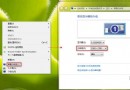
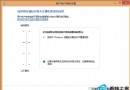
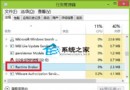
Windows 8 移除開始按鈕,改以開始畫面取代。若習慣傳統開始選單,可利用 Windows 內建「工具列」功能,在工作列建立自訂開始選單,無需安裝第三方軟體 (如 Start8、Classic Shell)。
Windows 8 實際保留 %ProgramData%\Microsoft\Windows\Start Menu 與 %AppData%\Microsoft\Windows\Start Menu 目錄結構,僅隱藏開始按鈕。透過「新增工具列」指向此資料夾,即可在工作列呼叫傳統選單。
%ProgramData%\Microsoft\Windows\Start Menu (全域開始選單) 或 %AppData%\Microsoft\Windows\Start Menu (使用者專屬) → 「選取資料夾」。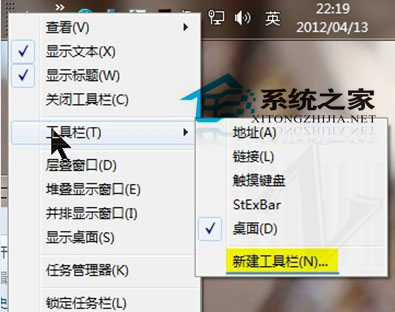
新增工具列對話方塊
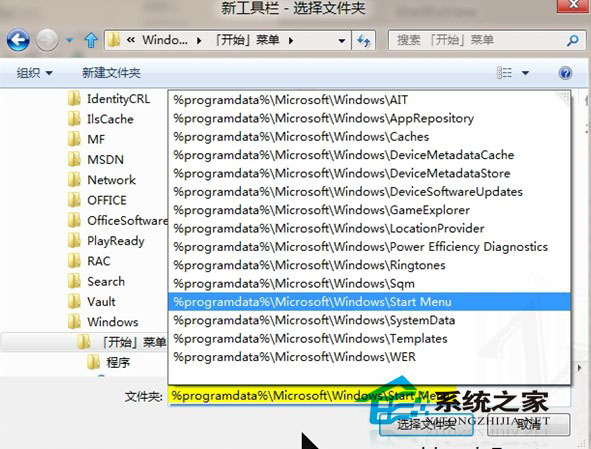
輸入 %ProgramData%\Microsoft\Windows\Start Menu 路徑
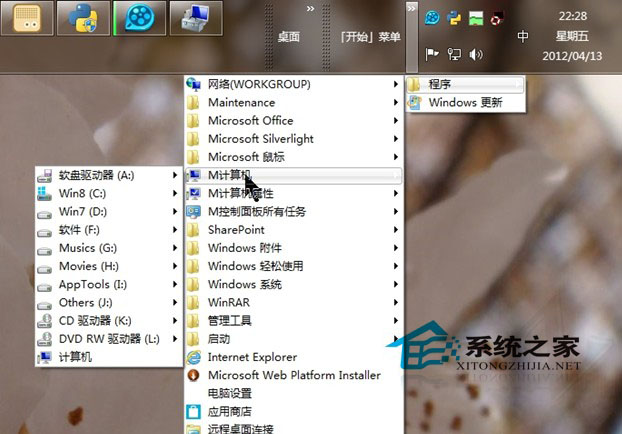
自訂開始選單內容:新增控制台、計算機等捷徑
%UserProfile%\Desktop),快速存取桌面捷徑。利用內建工具列功能,五分鐘即可在 Windows 8 找回類似開始選單的操作習慣,適合不想安裝額外軟體的純粹使用者。