Windows 8 內建 IE10 提供「Metro 版」 (全螢幕、觸控優化、無增益集) 與「桌面版」 (傳統介面、完整工具列、相容增益集) 兩種體驗。微軟在 Consumer Preview 引入「依呼叫端自動選擇版本」與「使用者自訂預設開啟方式」機制,本文詳細說明運作邏輯與設定方法。
自動選擇邏輯 (預設)
- 在 **Metro 應用** 中點擊連結 → 以 **Metro IE10** 開啟。
- 在 **桌面應用** (如 Outlook、Word、桌面版 IE) 中點擊連結 → 以 **桌面版 IE10** 開啟。
自訂預設開啟方式
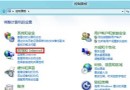
- 按 Win+Q 搜尋「links」、「launch」或「open links」。
- 點選「Internet Explorer」→「設定預設程式」→「選擇如何開啟連結」。
- 可選:永遠使用 Metro IE10、永遠使用桌面版 IE10、依呼叫端決定 (預設)。
關鍵限制:IE10 必須為預設瀏覽器
- 若將 Chrome/Firefox 設為預設瀏覽器,「選擇如何開啟連結」選項將**灰色停用**,Metro IE10 圖示也會從開始畫面消失。
- 此時僅能使用桌面版 IE10,且無法透過上述設定切換行為。
快速設定預設瀏覽器
- 開始畫面輸入
default → 點選「預設程式」。
- 選擇「Internet Explorer」→「將此程式設為預設」。
兩版本功能差異快速比較
| 功能 | Metro IE10 | 桌面版 IE10 |
|---|
| 介面風格 | 全螢幕、隱藏工具列、觸控優化 | 傳統視窗、工具列、選單列、收藏夾列 |
| 增益集/工具列 | **不支援** (無 ActiveX、工具列) | 完整支援 |
| Flash 相容 | 僅支援白名單網站 (後續版本改為點擊播放) | 完整支援 |
| HTML5/CSS3 | 完整支援 | 完整支援 |
| 固定網站/磚貼 | 支援固定到開始畫面 | 支援固定到工作列 |
| 同步設定 | 透過 Microsoft 帳號同步收藏/歷史/密碼 | 同步相同資料 |
建議策略
- **觸控裝置/平板**:設 IE10 為預設,享受 Metro 全螢幕瀏覽與自動切換。
- **傳統桌面/筆電**:若需 ActiveX、工具列、企業相容性,設桌面版 IE10 或 Chrome 為預設;接受 Metro IE10 消失。
- **雙模式使用者**:保持 IE10 為預設,善用「依呼叫端決定」自動切換,必要時在 Metro IE 右下角工具列選「在桌面上檢視」切換至桌面版。
理解兩版本定位與切換機制,即可依裝置型態與使用習慣打造最順手的瀏覽體驗。