Windows 8 進入安全模式後若不取消「安全開機」勾選,下次重開機仍會進入安全模式。本文圖解透過 `msconfig` 系統設定工具,在正常模式與安全模式 (最小/網路/命令提示字元) 之間雙向切換的標準流程。
正常模式 → 安全模式
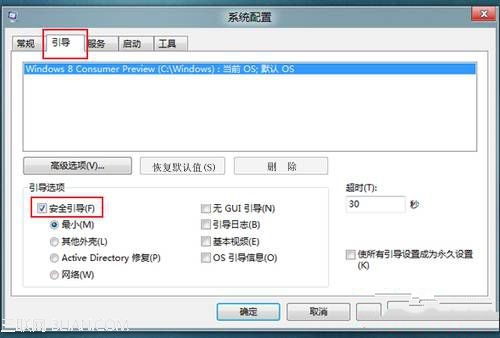
- Win+R → 輸入 `msconfig` → Enter。
- 切換至 「開機」 索引標籤。
- 勾選 「安全開機」 → 選擇 「最小」 (或「網路」/「替代 Shell」)。
- 確定 → 選擇「重新啟動」。電腦將進入安全模式。
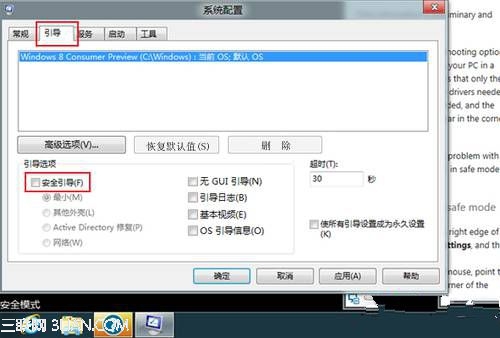
安全模式 → 正常模式
- 在安全模式下同樣 Win+R → `msconfig`。
- 「開機」索引標籤 → **取消勾選「安全開機」**。
- 確定 → 重新啟動 → 回到正常模式。
補充:Win8/8.1 新式進入安全模式方式 (無法開機時)
- 登入畫面/桌面按住 Shift 點選「重新啟動」。
- 疑難排解 → 進階選項 → 開機設定 → 重新啟動 → 按 4/F4 進入安全模式。
此法無需進入系統即可操作,適合系統損壞無法正常啟動時使用。