Windows XP Windows 7 Windows 2003 Windows Vista Windows 綜合教學 Linux 系統教學
Windows 10 Windows 8 Windows 2008 Windows NT Windows Server 電腦軟體教學

Win8.1 安裝 IIS (Internet Information Services) 圖文教學:架設本機網站與 FTP

編輯:Win8 系統應用技巧

安裝步驟

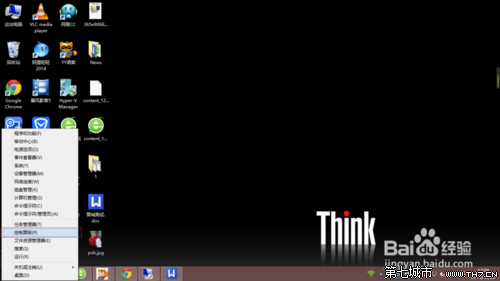
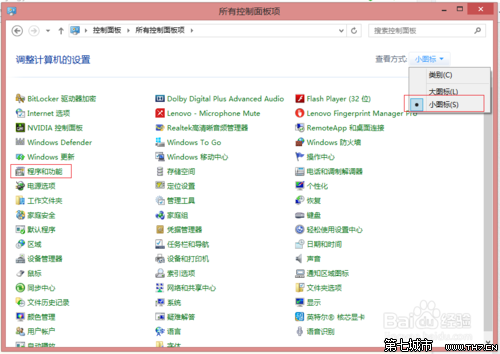
  1. 開始按鈕右鍵 → 「控制台」 → 右上角「檢視模式」選「小圖示」 → 「程式和功能」。
  2. 控制台程式和功能
  3. 小圖示檢視程式和功能
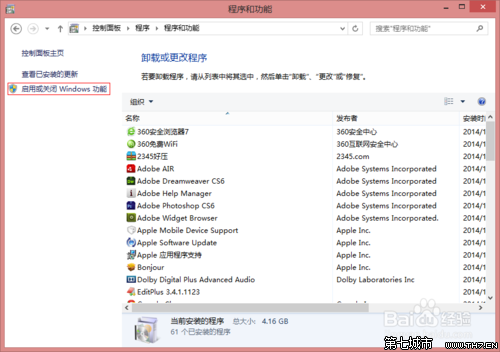
  4. 左側點選「開啟或關閉 Windows 功能」。
  5. 開啟或關閉 Windows 功能
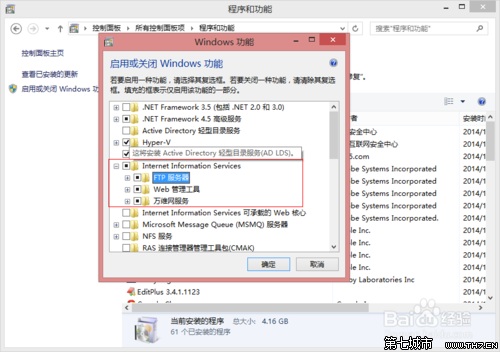
  6. 在清單中找到 Internet Information Services,依需求勾選子項目(不確定建議全勾選)。
  7. IIS 功能清單勾選
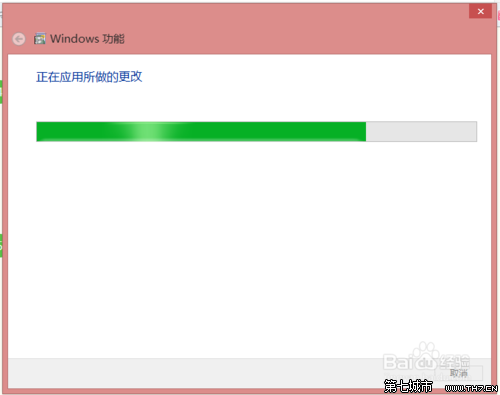
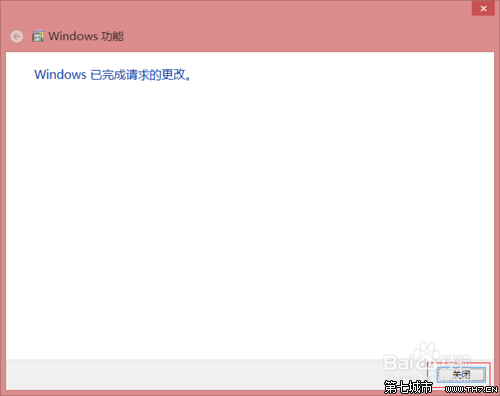
  8. 確定 → 等待進度條完成 → 出現「關閉」按鈕即安裝成功。
  9. IIS 安裝進度
  10. IIS 安裝完成
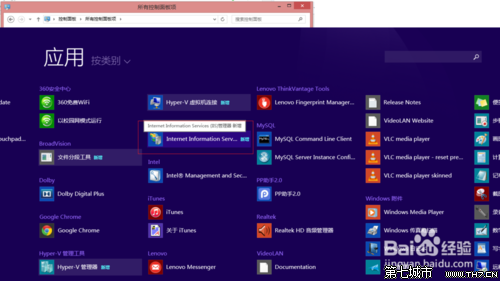
  11. 開始畫面搜尋「IIS」或「Internet Information Services (IIS) 管理員」開啟。
  12. 開始畫面找 IIS 管理員
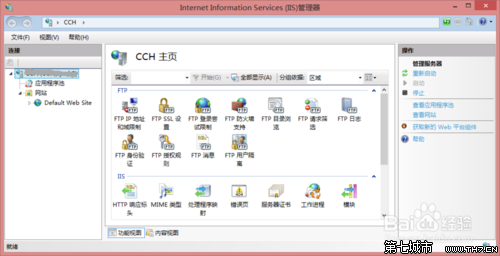
  13. 即可在管理員中新增網站、設定 FTP 服務、應用程式集區等。
  14. IIS 管理員介面

常用功能模組說明

  • Web 管理工具:IIS 管理主控台、管理服務。
  • 全球資訊網服務:靜態內容、預設文件、目錄瀏覽、HTTP 錯誤、HTTP 重新導向、應用程式開發 (ASP.NET、CGI、ISAPI 等)、健康情況與診斷、效能、安全性 (Windows 驗證、要求篩選、IP 限制等)。
  • FTP 伺服器:FTP 服務、FTP 擴充性。
Copyright © Windows教程網 All Rights Reserved