Windows 8 引入「圖片密碼」與「PIN 碼」兩種替代登入方式,特別適合觸控裝置與不想輸入冗長 Microsoft 帳號密碼的使用者。本文說明啟用步驟與安全性考量。
啟用路徑
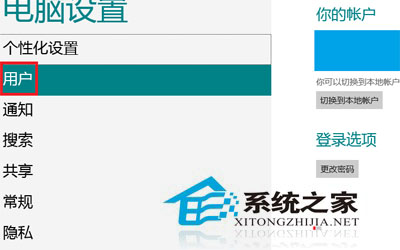
- 按 Win+I →「更多電腦設定」→ 左側「使用者」。
- 點選「建立圖片密碼」或「建立 PIN 碼」。
- 驗證目前密碼後,依嚮導操作。
圖片密碼:三個手勢組合
- 選擇一張個人照片做為背景。
- 繪製三個手勢:點擊、直線、圓形任意組合,順序、位置、方向、大小皆納入驗證。
- 確認手勢無誤後完成設定。
- 登入時在照片上重現三個手勢即可解鎖。
圖片密碼設定介面:繪製三個手勢
PIN 碼:4 位數字快速登入
- 設定 4 位數字 (可延長至更長)。
- 登入時僅需輸入數字,無須按 Enter,極速解鎖。
- 支援數字鍵盤與觸控螢幕鍵盤。
安全性與備援機制
- 圖片密碼/PIN 碼僅為**本機替代認證**,不改變 Microsoft 帳號雲端密碼。
- 輸入錯誤 5 次 (預設) 後將強制要求輸入完整密碼,防止暴力破解。
- 遠端桌面、UAC 提權等情境仍需完整密碼。
- 裝置遺失時,可透過 Microsoft 帳號網頁遠端鎖定/清除裝置。
適用情境建議
- 平板/觸控筆電:圖片密碼直覺流暢,PIN 碼次之。
- 傳統桌面/筆電:PIN 碼最快,圖片密碼需滑鼠繪製較繁瑣。
- 高安全性需求:建議維持強式密碼 + Windows Hello (指紋/臉部辨識,需硬體支援)。
善用圖片密碼與 PIN 碼,在便利性與安全性間取得平衡,讓 Windows 8 登入體驗更貼近行動裝置直覺操作。