Windows 8 共存兩種應用生態:Modern 應用(應用商店安裝、沙箱隔離、磁貼啟動)與傳統桌面程式(安裝程式、登錄寫入、開始屏幕顯示磁貼)。本文詳解兩類應用的安裝、解除安裝完整流程與差異。
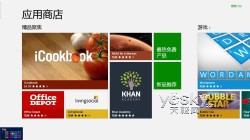
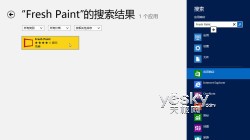
應用商店瀏覽與詳情頁安裝
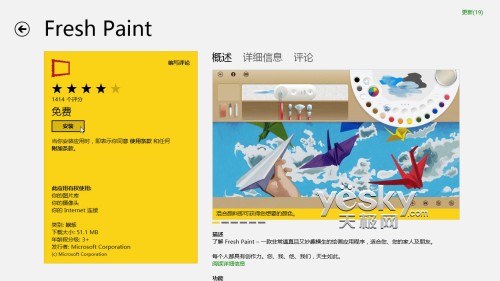
點擊「安裝」自動下載部署

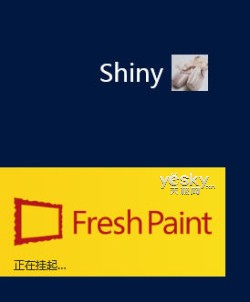
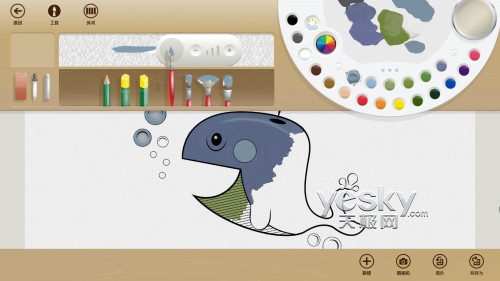
安裝進度顯示於磁貼,完成後點擊啟動
setup.exe。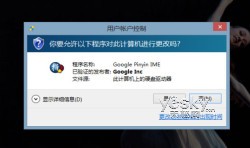
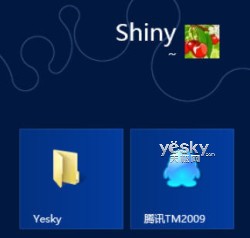
傳統桌面程式安裝後開始屏幕顯示磁貼,點擊切換至桌面啟動
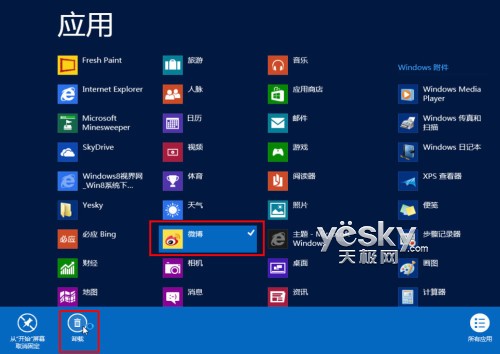
右鍵/長按應用磁貼底部命令列選「解除安裝」
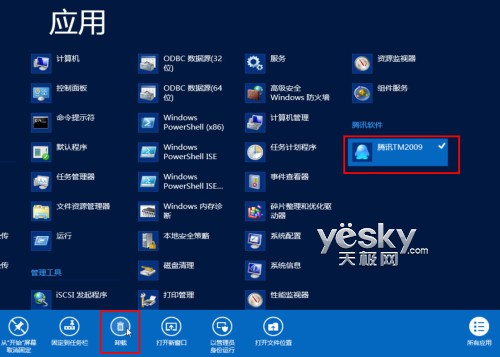
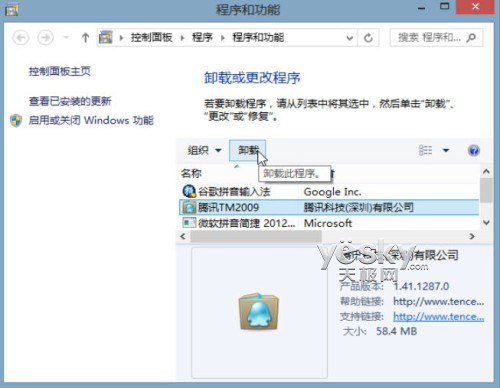
傳統程式解除安裝導向控制台「程式和功能」
| 特性 | Modern 應用 | 傳統桌面程式 |
|---|---|---|
| 安裝來源 | Windows 應用商店 | 光碟、網路下載、企業部署 |
| 安裝權限 | 使用者權限(沙箱) | 通常需管理員權限 |
| 執行環境 | 全螢幕 Modern 介面 | 傳統桌面視窗 |
| 解除安裝殘留 | 極少(AppContainer 隔離) | 可能留登錄/資料夾殘留 |
| 自動更新 | 應用商店統一更新 | 各自更新機制或手動 |
理解雙介面應用模型差異,根據需求選擇 Modern 應用(安全、觸控優化、自動更新)或傳統程式(功能完整、相容舊版、系統級存取),善用開始屏幕統一啟動入口,享受兩全其美的 Windows 8 體驗。
Win8啟用BitLocker磁碟機加密 保護USB隨身碟資料安全
Win8.1 升級 Win10 錯誤 0x80070002 解決方案:非引導碟干擾、非 Microsoft 服務衝突、殺毒軟體攔截
Win 8 關閉後台應用程式兩法:左上角熱區右鍵或工作管理員結束任務
讓 Win8 開機直接跳過開始畫面進入傳統桌面:Skip Metro Suite 工具
Win8 主題安裝位置在哪?系統主題在 C:\Windows\Resources,自訂主題在 %LocalAppData%\Microsoft\Windows\Themes