BitLocker 是 Win8 專業版/企業版內建的全磁碟加密功能,可為 USB 隨身碟、外接硬碟加上密碼保護,防止遺失時資料外洩。以下為完整啟用流程。
加密操作步驟
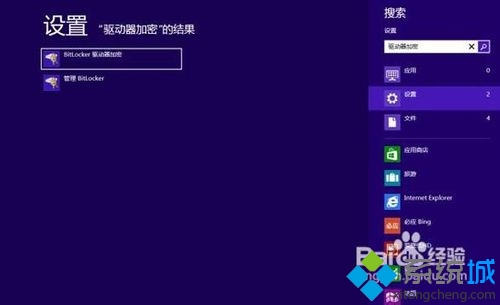
- 按 Win+W 搜尋「磁碟機加密」 → 開啟「BitLocker 磁碟機加密」。
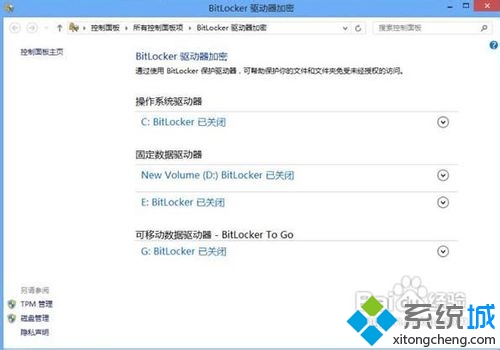
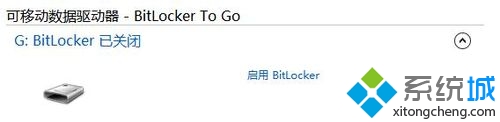
- 在可移除磁碟機區域找到目標 USB 隨身碟(如 G:),點選右側展開箭頭 → 「開啟 BitLocker」。
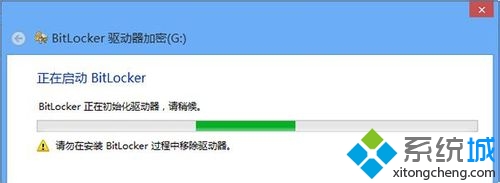
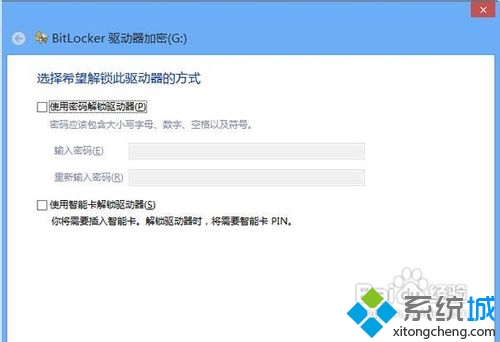
- 等待初始化完成,選擇「使用密碼解鎖磁碟機」,輸入並確認密碼(建議英數混合 8 碼以上)。
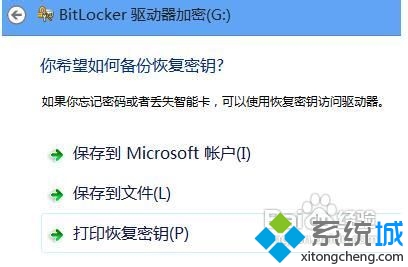
- 備份復原金鑰:選擇「儲存到檔案」或「列印」,妥善保管 .bek 檔或列印本,遺失密碼時唯一解鎖途徑。
- 選擇加密範圍(僅已用空間/整個磁碟機) → 開始加密,過程中勿拔除裝置。
使用提醒
- 加密後的 USB 插入不支援 BitLocker 的系統(如 Win7 家用版、macOS、Linux)需安裝相容工具或無法讀取。
- 定期檢查復原金鑰備份是否有效,建議雲端+本地雙備份。
- 企業版可配合群組原則強制加密所有可移除裝置。
啟用 BitLocker,讓隨身資料擁有銀行級保護。