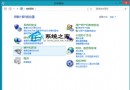
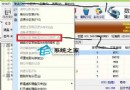
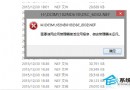
安裝大內存補丁/TCP/IP連接數補丁/舊版虛擬網卡/光驅後,Win8/8.1右下角常駐「測試模式」水印 (如 `Test Mode Windows 8.1 Build 9600`),每次開機進入測試模式。一條命令永久關閉。
一鍵修復命令
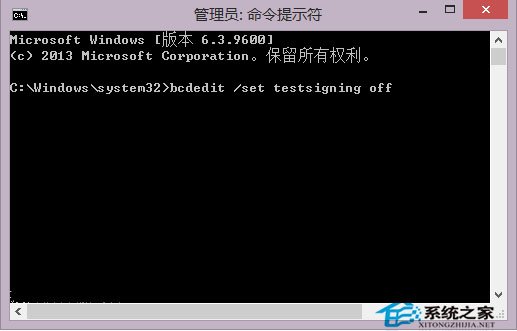
- Win+X → 「命令提示字元 (管理員)」
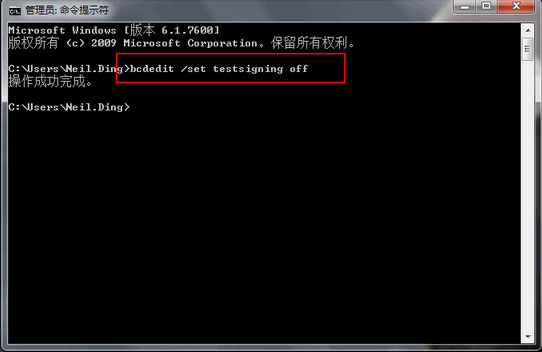
- 輸入並執行:
bcdedit /set testsigning off
- 提示「操作成功完成」 → 重啟電腦
- 水印消失,恢復正常模式
原理深度解析
- 測試模式本質:BCD (開機配置資料) 中 `testsigning` 選項設為 `on`,允許載入未經WHQL簽名/測試簽名的驅動程式
- 常見觸發源:
- 32位系統突破3.8GB記憶體限制補丁 (修補 `ntoskrnl.exe`)
- TCP/IP 半開連接數修改補丁 (修補 `tcpip.sys`)
- Daemon Tools/Alcohol 120% 等舊版虛擬光驅 (SPSD/SPTD 驅動)
- VirtualBox/VMware 早期版本虛擬網卡驅動
- `bcdedit /set testsigning off` 修改 BCD 存儲:`{current}` 載入選項 `testsigning` = `No`,重啟後驅動簽名強制驗證生效
進階:若需保留非簽名驅動同時隱藏水印
專家建議
- 優先尋找數位簽名版替代軟體/驅動,如 VirtualBox 6.1+、Daemon Tools 10+、TCP/IP 補丁改用註冊表 `TcpNumConnections` 調整
- 若必須運行舊版無簽名驅動,建議虛擬機隔離運行 (Hyper-V/VMware),宿主機保持正常模式
- 企業環境部署 Windows Defender Application Control (WDAC) 強制驅動簽名策略,從根源杜絕測試模式需求
一條 `bcdedit` 命令,讓被補丁/舊軟體「綁架」的測試模式水印徹底消失,系統恢復純淨專業形象。