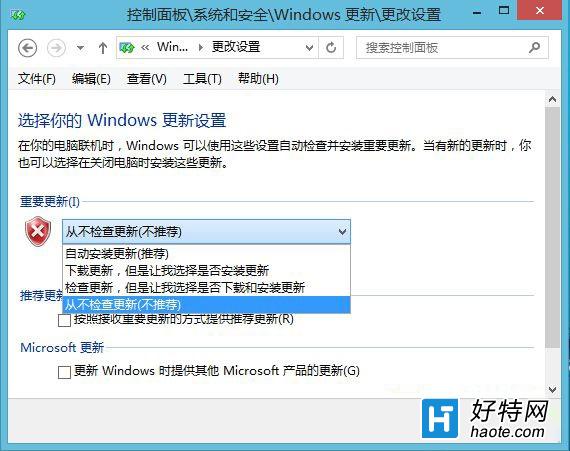
Windows 8 提供四種 Windows Update 模式,透過「控制台」→「系統和安全性」→「Windows Update」→「變更設定」進行選擇。依使用者技術熟練度與風險承受力選擇最適合的策略。
| 模式 | 行為 | 優點 | 缺點 | 建議對象 |
|---|---|---|---|---|
| 1. 自動安裝更新(預設) | 檢測→下載→安裝→重開機配置全自動 | 零操作、永遠保持最新防護 | 可能安裝相容性差的更新(如 WGA 驗證)、重開機時機不可控 | 一般家用用戶、不想操心維護者 |
| 2. 下載更新但讓我選擇是否安裝 | 自動下載,安裝需使用者確認 | 可篩選有問題更新、不影響網路頻寬尖峰期 | 下載過程佔用頻寬、仍需手動點選安裝 | 有一定電腦基礎、想掌控安裝內容者 |
| 3. 檢查更新但讓我選擇是否下載和安裝 | 僅自動檢查,下載與安裝全手動 | 完全掌控頻寬與安裝時機 | 易因疏忽長期未更新、頻繁彈出提示干擾 | 熟悉系統維護、頻寬受限環境 |
| 4. 從不檢查更新(關閉自動更新) | 完全手動 | 零干擾、零頻寬佔用 | 極高安全風險、錯過關鍵修補程式 | 極少數離線/測試環境、專業人員手動管理 |