體驗完 Windows 8 Consumer Preview 後,若決定移除 Win8 保留 Win7 單系統,正確流程為:進入 Win7 → 設定 Win7 為預設啟動 → 刪除 Win8 啟動項 → 格式化 Win8 分區。切勿直接格式化分區,否則會導致開機磁碟區遺失、無法開機。
msconfig 開啟「系統設定」。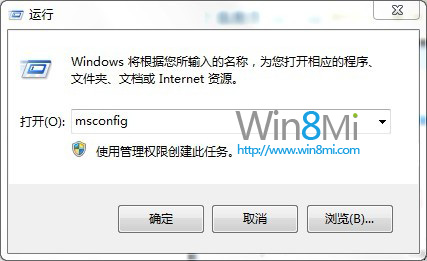
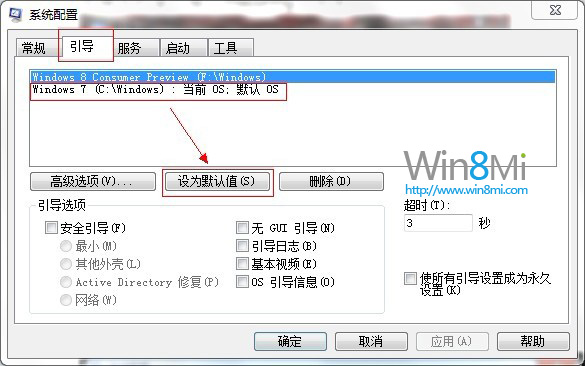
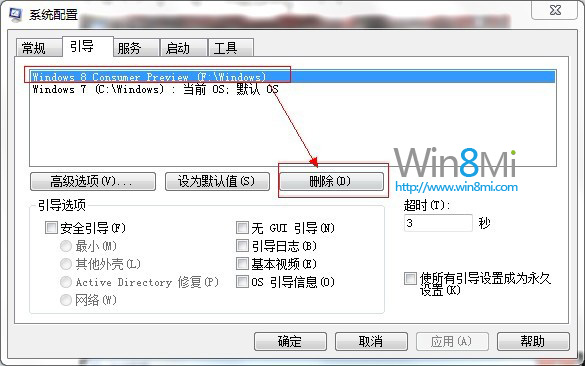
msconfig 的「開機」索引標籤實際操作的是 BCD (Boot Configuration Data) 開機配置資料庫。{default} 指向 Win7 的啟動載入器路徑。osdevice、systemroot、resumeobject 等參數。| 錯誤操作 | 後果 | 補救方法 |
|---|---|---|
| 直接格式化 Win8 分區,未先修改 BCD | 開機出現「Windows Boot Manager 錯誤 0xc000000f」,無法進入 Win7 | 使用 Win7 安裝光碟/USB 開機 > 修復電腦 > 命令提示字元 > 執行 bootrec /fixmbr、bootrec /fixboot、bootrec /rebuildbcd |
| 誤將 Win7 設為非預設 | 開機預設倒數進入 Win8(已刪除分區)導致開機失敗 | 同樣用 Win7 安裝媒體修復 BCD,或進入 WinRE 使用 bcdedit /default {current} |
| 未備份資料直接格式化 | Win8 分區資料永久遺失 | 若未覆寫,可嘗試資料救援軟體 (Recuva、R-Studio) 掃描恢復 |
相同流程適用於移除 Win8.1、Win10 等較新版本雙系統。唯一差異:Win8.1/10 的 msconfig 介面略有不同,但「開機」索引標籤功能一致。Win10 亦可在「設定」>「更新與安全性」>「復原」>「進階啟動」>「立即重新啟動」> 疑難排解 > 進階選項 > 命令提示字元 使用 bcdedit 指令操作。
Win8.1 安裝 IIS (Internet Information Services) 圖文教學:架設本機網站與 FTP
Win8 雙系統硬碟「拒絕存取」解決:取得磁碟機完整權限圖文教學
如何快速區分 Windows 8、8.1 與 8.1 Update 三個版本
Windows 8 啟用內建 Administrator 帳戶與授予一般帳戶管理員權限雙重教學
Win8 Windows 鍵在哪?Win 鍵 20 組必學快速鍵一次掌握
Windows 8.1 檔案總管中隱藏 SkyDrive 特定資料夾的方法