Windows XP Windows 7 Windows 2003 Windows Vista Windows 綜合教學 Linux 系統教學
Windows 10 Windows 8 Windows 2008 Windows NT Windows Server 電腦軟體教學

Windows 8 啟用內建 Administrator 帳戶與授予一般帳戶管理員權限雙重教學

編輯:Win8 系統應用技巧

Windows 8 預設停用內建 Administrator 帳戶。本文提供兩種提權方案:啟用內建 Administrator 直接登入與將現有標準帳戶提升為管理員,滿足系統維護與日常管理需求。
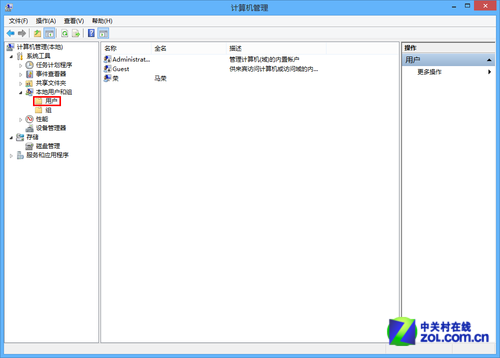
方案一:啟用內建 Administrator 帳戶

  1. Win+X → 選擇「電腦管理」。
  2. 依序展開「系統工具」→「本機使用者和群組」→「使用者」。
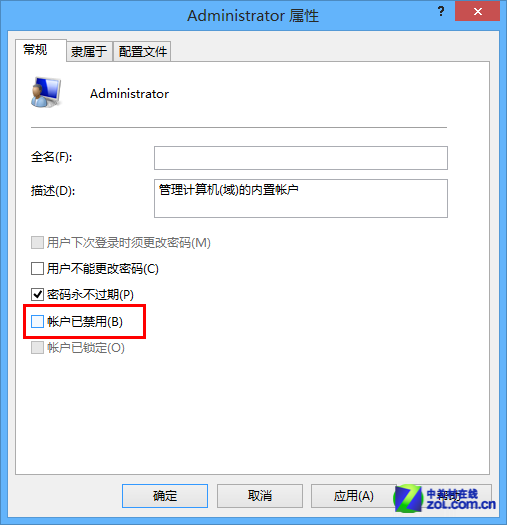
  3. 雙擊 Administrator → 取消勾選「帳戶已停用」 → 確定。
  4. 登出/切換使用者 → 選擇 Administrator 登入 (預設無密碼)。

電腦管理本機使用者
圖示:電腦管理中展開本機使用者和群組

取消帳戶已停用
圖示:取消 Administrator「帳戶已停用」勾選

方案二:將一般帳戶提升為管理員 (無需切換帳戶)

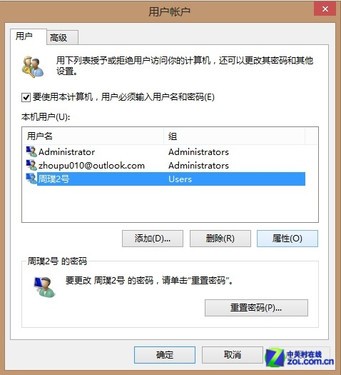
  1. Win+X → 「執行」 → 輸入 netplwiz → Enter,開啟「使用者帳戶」視窗。
  2. 選擇欲提權的帳戶 → 按「內容」。
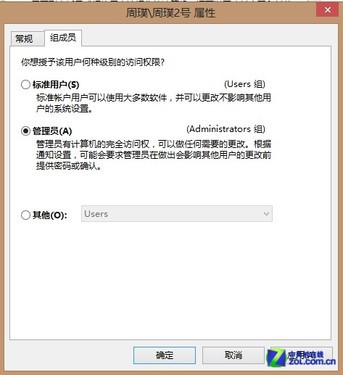
  3. 切換到「群組成員資格」索引標籤。
  4. 選擇「管理員」 → 確定。
  5. 登出重登入生效,該帳戶即擁有完整管理權限。

netplwiz 選擇帳戶
圖示:netplwiz 中選擇要變更的帳戶

選擇管理員群組
圖示:群組成員資格中選擇「管理員」

比較與建議

方案優點缺點適用情境
啟用內建 Administrator最高權限、無 UAC 干擾 (預設)、適合深度系統維護需切換帳戶、安全風險較高、個人化設定不共用系統部署、疑難排解、批次腳本執行
提升現有帳戶為管理員保留個人化環境、UAC 仍提供保護、日常操作無感部分受保護系統資源仍需 UAC 提權或 Takeown日常管理、軟體安裝、系統設定調整

安全建議

  • 日常使用標準使用者帳戶,需要時透過 UAC 提權或方案二提升。
  • 啟用 Administrator 後務必設定強密碼 (控制台 → 使用者帳戶 → 管理其他帳戶 → Administrator → 建立密碼)。
  • 完成維護任務後,建議再次停用 Administrator (勾選「帳戶已停用」)。
  • 重要操作前建立系統還原點。

總結

Windows 8 提供圖形化 (電腦管理) 與命令行 (netplwiz) 兩條路徑管理帳戶權限。啟用內建 Administrator 適合臨時最高權限作業;提升現有帳戶為管理員則更適合日常行政管理。建議依據使用情境選擇,並遵循最小權限原則保障系統安全。

Copyright © Windows教程網 All Rights Reserved