Windows XP Windows 7 Windows 2003 Windows Vista Windows 綜合教學 Linux 系統教學
Windows 10 Windows 8 Windows 2008 Windows NT Windows Server 電腦軟體教學

Windows 8 升級 Windows 8.1 完整圖文教學:官網下載更新工具、商店安裝、OOBE 設定 16 步驟全紀錄

編輯:Win8 系統應用技巧

從 Windows 8 升級至 Windows 8.1 Preview,官方建議透過 Windows Store 線上升級 路徑。本文記錄從微軟官網下載更新工具、啟動安裝、重啟進入商店下載、接受授權、快速設定、Microsoft 帳戶登入、SkyDrive 選擇等 16 步驟完整流程,附關鍵畫面截圖。

升級前準備

  • 備份重要資料 (文件、圖片、桌面檔案)。
  • 確認為 Windows 8 (非 Enterprise、非 Volume License 版本)。
  • 系統語言為 13 種支援語言之一 (含繁/簡中文)。
  • 網路連線穩定 (需下載約 2-3 GB 更新檔)。

16 步驟升級流程

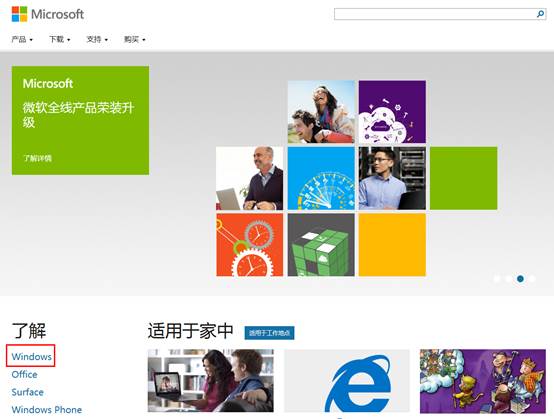
  1. 開啟微軟中國官網 https://www.microsoft.com/zh-cn/default.aspx,點選左下角「Windows」。
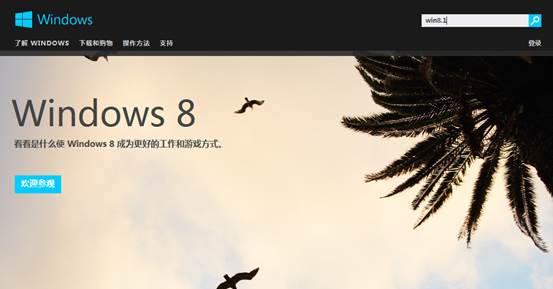
  2. 右上角搜尋框輸入「win8.1」搜尋。
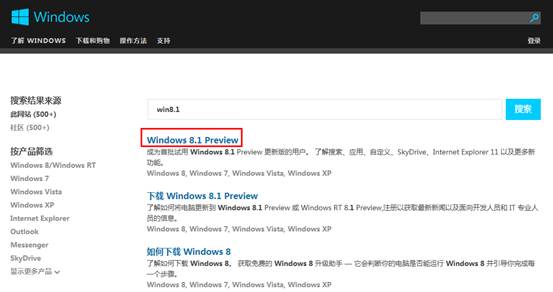
  3. 選擇「Windows 8.1 Preview」。
  4. 點選「取得更新」→「儲存」下載更新工具 (Windows8.1Preview_UpdateTool.exe)。
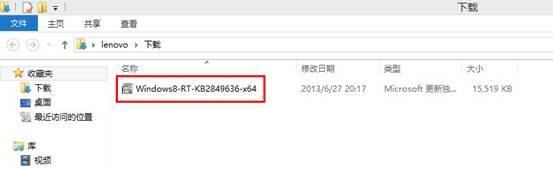
  5. 下載完成雙擊執行安裝更新工具。
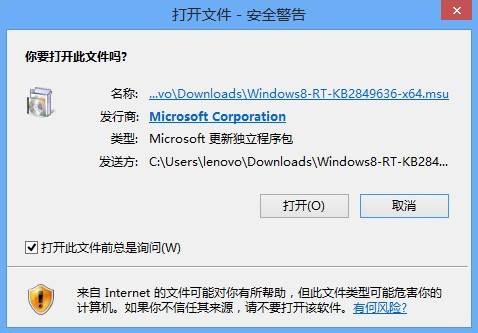
  6. 安全性警告選擇「開啟」。
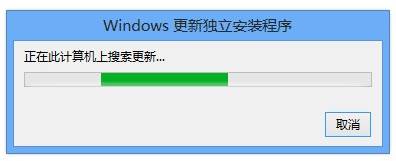
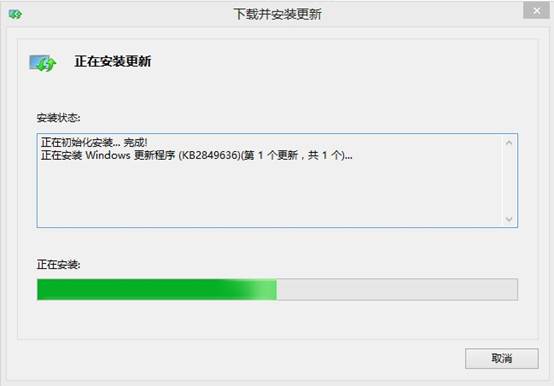
  7. 提示安裝「Windows 更新程式 (KB2849636)」→「是」。
  8. 安裝完成選擇「立即重新啟動」。
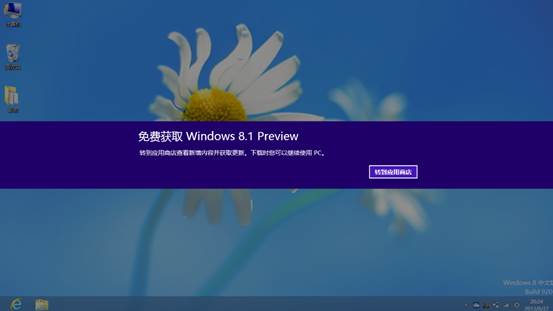
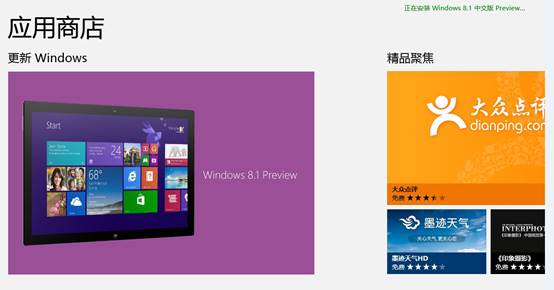
  9. 重啟登入後,系統彈出「免費取得 Windows 8.1 Preview」→ 點選「前往應用商店」 (或直接開啟 Store)。
  10. Store 中點選「下載」Windows 8.1 Preview。
  11. 下載安裝完成提示重啟 → 重啟。
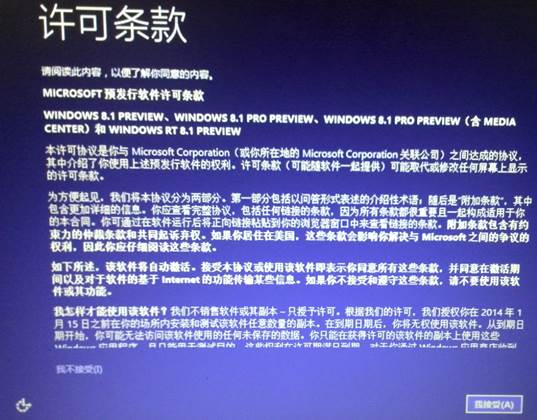
  12. 進入授權條款畫面 → 「我接受」。
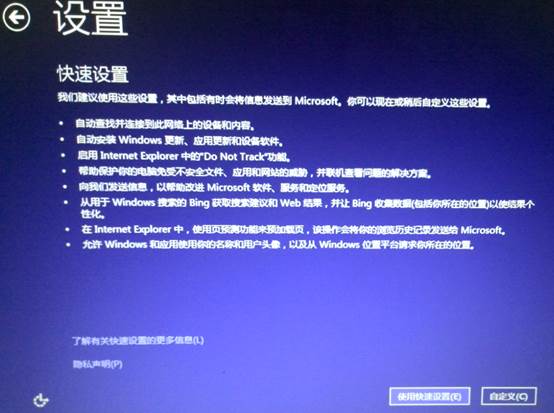
  13. 選擇「快速設定」 (或「自訂」)。
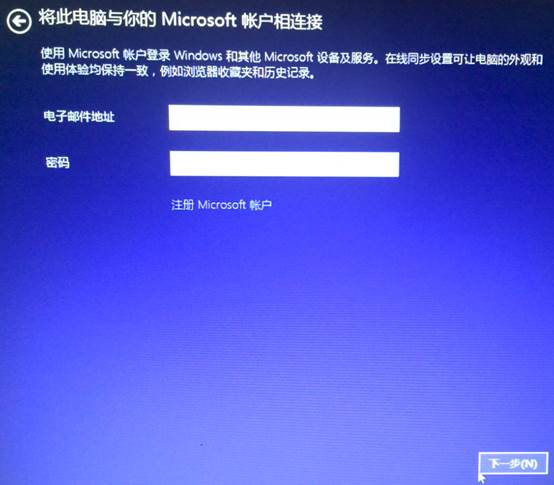
  14. 輸入/註冊 Microsoft 帳戶 (建議,啟用同步/Store/SkyDrive)。
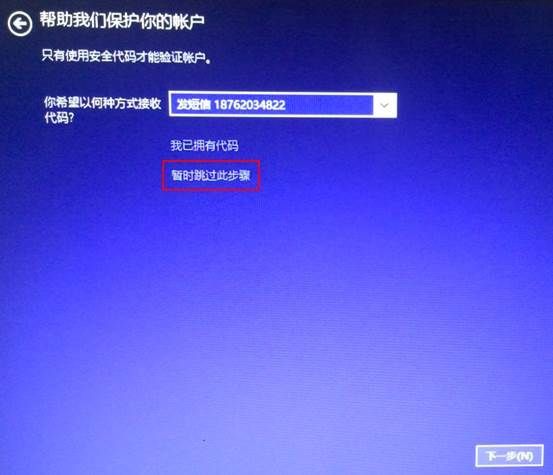
  15. 驗證帳戶 (可略過)。
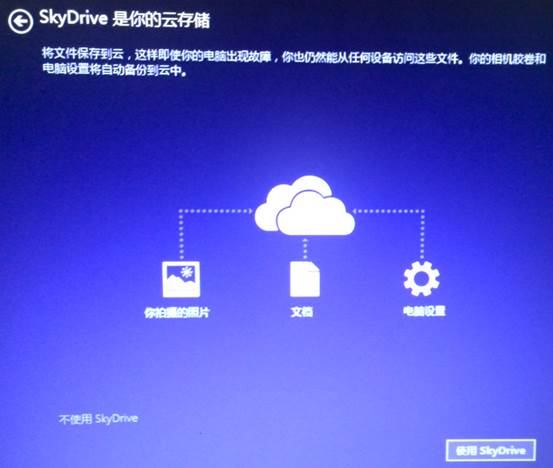
  16. 選擇是否使用 SkyDrive 同步設定/檔案。
  17. 安裝應用完成,進入系統開始畫面。

微軟官網 Windows 入口
圖 1:微軟官網點選 Windows 入口

搜尋 win8.1
圖 2:搜尋 win8.1

選擇 Windows 8.1 Preview
圖 3:選擇 Windows 8.1 Preview

取得更新儲存
圖 4:點選取得更新並儲存工具

執行更新工具
圖 5-6:雙擊執行、安全性警告選擇開啟

安裝 KB2849636
圖 7:安裝 Windows 更新程式 KB2849636

立即重新啟動
圖 8:安裝完成立即重啟

免費取得 8.1 Preview
圖 9:重啟後彈出免費取得 8.1 Preview 提示

Store 下載 8.1 Preview
圖 10:應用商店下載 Windows 8.1 Preview

授權條款
圖 11:接受授權條款

快速設定
圖 12:選擇快速設定

Microsoft 帳戶登入
圖 13:輸入/註冊 Microsoft 帳戶

驗證帳戶
圖 14:驗證帳戶 (可略過)

SkyDrive 選擇
圖 15:選擇是否使用 SkyDrive

安裝應用完成
圖 16:安裝應用完成進入系統

關鍵提醒

  • Enterprise 版本無法透過 Store 升級,必須使用 ISO 乾淨安裝。
  • 語言不符 (非 13 種支援語言) 必須用 ISO 安裝,且僅能保留個人檔案。
  • 升級過程會重啟多次,請耐心等待,勿強制關機。
  • 正式版釋出後,Store 升級路徑將自動轉為正式版,預覽版使用者可直接更新。

總結

Windows 8 升級 8.1 Preview 透過官網下載更新工具 → KB2849636 → 重啟 → Store 下載安裝 → OOBE 設定,全程約 30-60 分鐘 (視網速/硬體)。關鍵在於系統語言支援、非 Enterprise 版本、穩定網路。升級前備份資料,升級後享受 Bing 搜尋、SkyDrive 整合、分屏增強、IE11 等全新體驗。

Copyright © Windows教程網 All Rights Reserved