Windows 8 的 Metro 介面設計優雅,內建的「相片」應用整合了圖片庫功能,但許多使用者初次開啟時發現圖片庫是空的,提示「沒有圖片」。其實只需幾個簡單步驟,即可將照片匯入圖片庫,讓 Metro 版相片應用正常顯示您的珍貴影像。
將照片加入圖片庫的 5 步驟
- 切換至 Metro 介面,點擊「相片」磚貼進入應用。
- 在相片應用中選擇「圖片庫」。若提示無圖片,請先退出應用再重新進入一次。
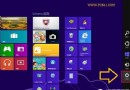
- 開啟 Charms 列(滑鼠移至螢幕右上或右下角),點選「設定」>「選項」。
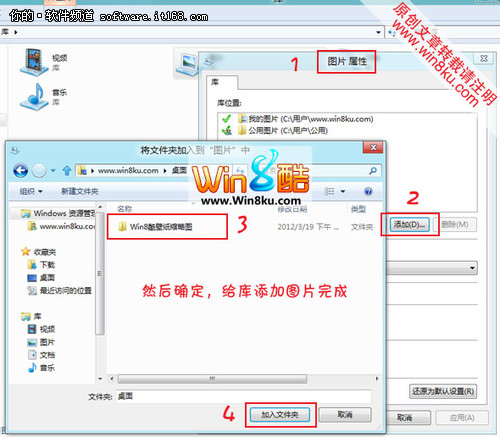
- 在選項頁面中找到「新增資料夾」或「管理圖片庫位置」,點擊「新增」。
- 瀏覽並選取存放照片的資料夾(如「我的圖片」或自訂資料夾),確認後按「確定」。系統會自動掃描並匯入照片至圖片庫。
如何移除圖片庫中的照片
若需刪除圖片庫顯示的特定照片,直接在相片應用中選中該圖片,右鍵或長按選擇「刪除」即可。注意:此操作會將照片從圖片庫索引中移除,若該資料夾仍在庫位置清單中,下次重新整理時可能會再次出現。若要徹底不顯示,請從圖片庫位置設定中移除該資料夾路徑。
常見問題提醒
- 圖片庫僅索引指定資料夾內的圖片,不會複製或移動原始檔案。
- 支援的圖片格式包含 JPG、PNG、BMP、GIF、TIFF 等常見格式。
- 若新增資料夾後圖片未立即出現,可嘗試關閉相片應用並從工作管理器結束程序後重新開啟。