Windows XP Windows 7 Windows 2003 Windows Vista Windows 綜合教學 Linux 系統教學
Windows 10 Windows 8 Windows 2008 Windows NT Windows Server 電腦軟體教學

Windows 8 開始畫面應用程式管理完整教學

編輯:Win8 系統應用技巧

Windows 8 作為微軟推出的新一代作業系統,自 2012 年 2 月發布消費者預覽版以來,其全新的開始畫面取代了傳統的「開始」選單,採用動態磚貼設計,讓使用者能更直觀、快速地存取應用程式。然而,許多初次接觸 Win8 的使用者常感到困惑:原本在開始選單裡的程式去哪了?如何檢視所有安裝的應用程式?

一、如何在開始畫面檢視所有應用程式

Windows 8 的開始畫面預設只顯示部分常用應用。若要查看完整的應用程式清單,操作步驟如下:
  1. 在開始畫面上,將滑鼠游標移至畫面左下角。
  2. 當出現一條細長的橫向列時,對其按一下滑鼠右鍵。
  3. 畫面底部會彈出一列選單,點選「所有應用程式」按鈕。

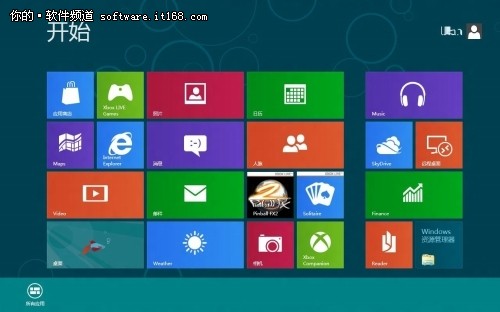
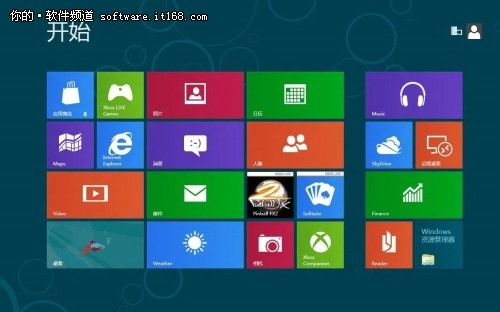
Win8 開始畫面
圖 1:Windows 8 開始畫面

所有應用程式按鈕
圖 2:右鍵點擊左下角呼叫「所有應用程式」

二、瀏覽與管理完整應用程式清單

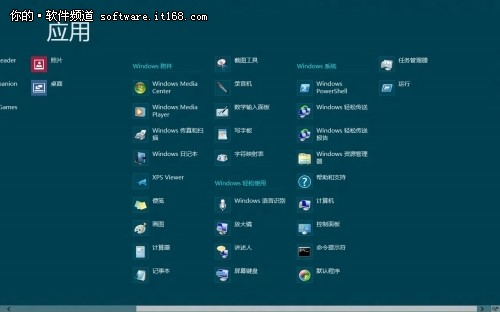
點選「所有應用程式」後,螢幕將呈現電腦上安裝的所有程式,依類別分組排列。若應用程式較多,可拖曳底部的捲軸向左右滑動,以檢視更多項目。
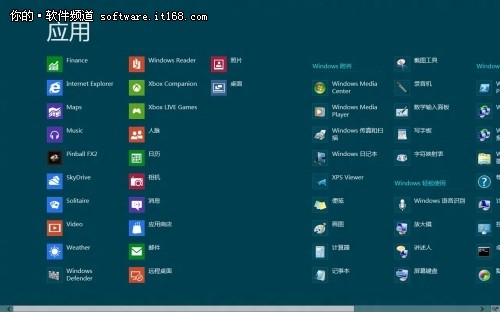
所有程式介面
圖 3:所有應用程式完整清單介面

查看更多程式
圖 4:拖曳捲軸查看更多應用程式

三、小撇步:快速搜尋與釘選

  • 直接輸入關鍵字搜尋:在開始畫面直接鍵入程式名稱,系統會即時過濾顯示符合的應用,無需進入「所有應用程式」頁面。
  • 釘選常用應用到開始畫面:在「所有應用程式」清單中,對目標應用按一下滑鼠右鍵,選擇「釘選到開始畫面」,下次即可直接從主畫面啟動。
  • 鍵盤快速鍵:按 Win+Q 可直接開啟應用程式搜尋介面。

熟悉上述操作後,您將能輕鬆駕馭 Windows 8 的新式介面,快速找到並管理所需的每一個應用程式。

Copyright © Windows教程網 All Rights Reserved