Windows XP Windows 7 Windows 2003 Windows Vista Windows 綜合教學 Linux 系統教學
Windows 10 Windows 8 Windows 2008 Windows NT Windows Server 電腦軟體教學

Windows 8.1 高效管理應用程式:相容模式、管理員權限、多帳戶切換、預設程式關聯、系統功能開關完整指南

編輯:Win8 系統應用技巧

Windows 8.1 強化應用程式管理:相容模式解決舊程式無法執行、管理員權限提權、Shift+右鍵快速切換帳戶身分執行、三種方式設定預設程式關聯、深層隱藏的「開啟或關閉 Windows 功能」控制內建元件。本文整合五大核心管理技巧,提升應用程式掌控力。
1. 相容模式與管理員權限:讓舊程式在 8.1 正常運行

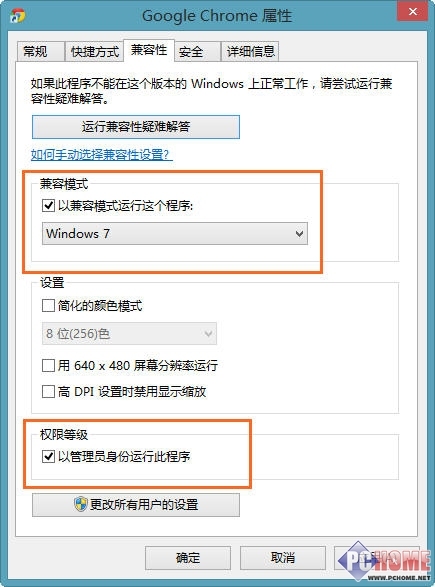
設定相容模式

  1. 程式捷徑/執行檔右鍵 → 「內容」→ 「相容性」索引標籤。
  2. 勾選「以相容模式執行這個程式」→ 下拉選單選擇「Windows 7」 (或 Vista、XP SP3)。
  3. 「套用」→ 「確定」。

設定永久管理員權限

  1. 同「相容性」索引標籤 → 「權限等級」區域勾選「以管理員身分執行這個程式」→ 「確定」。
  2. 或右鍵捷徑 → 「以管理員身分執行」 (單次)。
相容性與權限設定

適用情境:舊版管理工具、遊戲、需寫入 `Program Files`/`System32` 的程式、直接存取硬體的診斷軟體。
2. 多帳戶環境下的個人化程式設定與快速切換

帳戶切換與設定同步

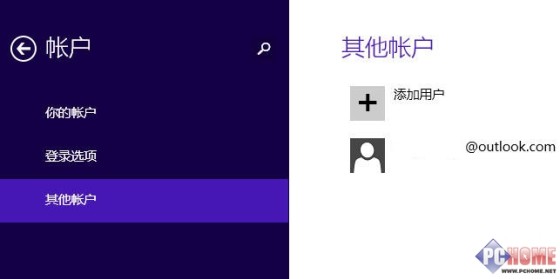
  1. Charms 列 → 設定 → 「變更電腦設定」→ 「帳戶」→ 「其他帳戶」→ 「新增帳戶」/「切換」。
  2. 切換或新增帳戶

每個帳戶擁有獨立的應用程式設定、資料夾、登入選項、同步設定。

單一程式以其他使用者身分執行 (極速切換)

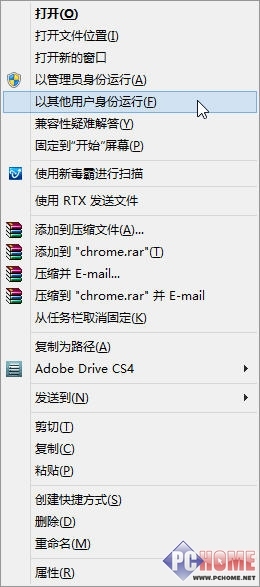
  1. 按住 Shift 鍵不放 → 程式捷徑右鍵 → 選單多出「以其他使用者身分執行」。
  2. Shift右鍵-以其他使用者身分執行
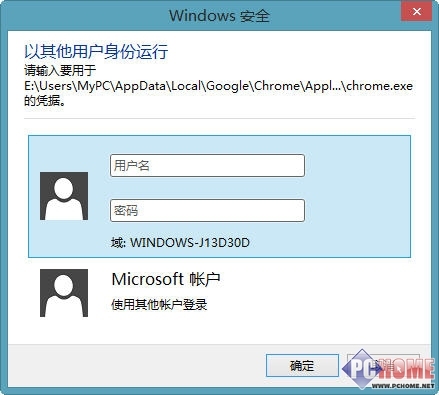
  3. 輸入目標帳戶使用者名稱與密碼 → 「確定」。
  4. 切換帳戶對話框

優勢:無需完整登出/切換使用者,即可以特定帳戶權限/設定啟動程式 (如以管理員帳戶執行維護工具、以兒童帳戶執行受限遊戲)。
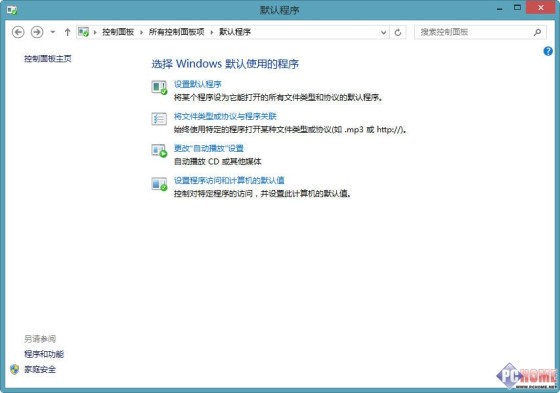
3. 設定預設程式與檔案關聯 (三種方式)

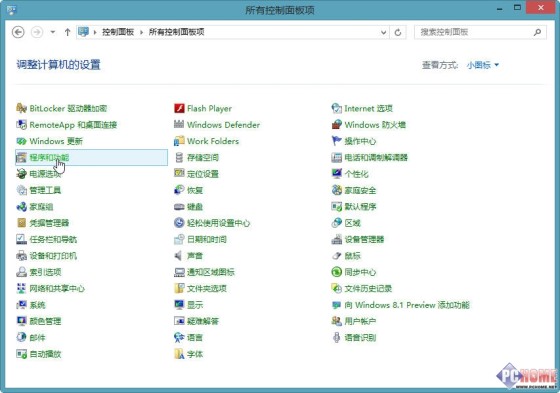
  1. Charms 列 → 設定 → 控制台 → 「預設程式」。
  2. 預設程式控制台

方式一:直接指定程式為預設

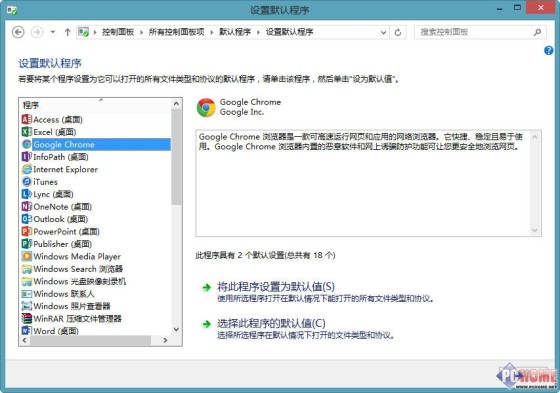
  • 「設定預設程式」→ 選取程式 (如 Chrome) → 「將此程式設為預設值」→ 該程式支援的所有副檔名/協定全數關聯。
  • 直接設為預設

方式二:依副檔名/協定指定程式

  • 「將檔案類型或通訊協定與特定程式建立關聯」→ 選取副檔名 (如 `.pdf`) → 「變更程式」→ 選擇程式 (如 Adobe Reader) → 確定。
  • 依副檔名關聯

方式三:依系統導航清單指定核心類別預設程式

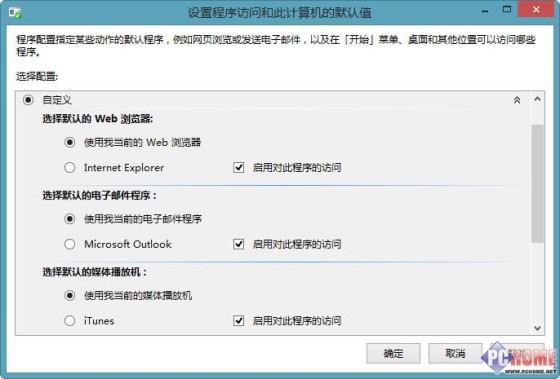
  • 「設定程式存取和電腦預設值」→ 「自訂」→ 指定:網頁瀏覽器、電子郵件、媒體播放器、即時通訊、Java 虛擬機各類別的預設程式。
  • 系統導航列表設定

4. 開啟/關閉 Windows 內建功能 (隱藏深處的寶藏)

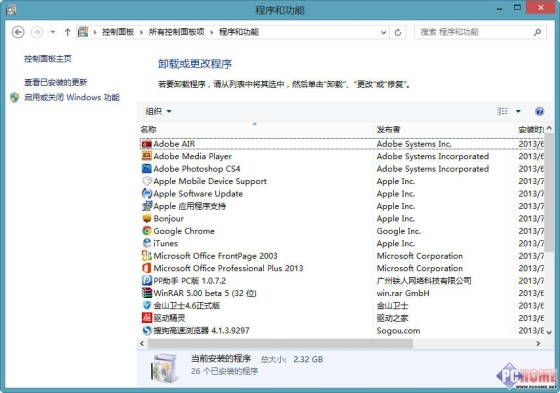
  1. 控制台 → 「程式和功能」→ 左側「啟用或關閉 Windows 功能」。
  2. 程式和功能 解除安裝或變更程式
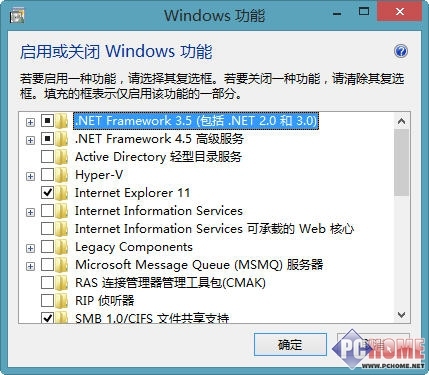
  • 清單包含:Hyper-V、IIS、Telnet 用戶端、TFTP 用戶端、Windows PowerShell 2.0、XPS 檢視器、列印與文件服務、SMB 1.0/CIFS 檔案共用支援等。
  • 勾選啟用 → 「確定」→ 系統安裝元件 (可能需重開機) → 部分功能 (如 Hyper-V) 會自動在開始畫面建立捷徑。
  • 啟用或關閉Windows功能

應用情境:開發者啟用 Hyper-V/IIS、舊系統相容啟用 SMB 1.0/Telnet、精簡系統關閉不需功能 (如 XPS、列印服務)。

總結

Windows 8.1 應用程式管理五大支柱:相容模式/管理員權限解決執行問題、Shift+右鍵極速切換帳戶身分、三種方式精準控制預設關聯、Windows 功能開關掌握內建元件。善用這些技巧,讓應用程式聽您指揮,不再被預設值綁手綁腳。

Copyright © Windows教程網 All Rights Reserved