Windows 8 支援螢幕顯示方向旋轉:橫向 (預設)、直向、橫向 (翻轉)、直向 (翻轉)。適用於可旋轉螢幕筆電/平板、投影儀倒掛安裝、多螢幕垂直排列、程式開發直式閱讀。本文說明快速設定步驟與熱鍵 (視顯示卡驅動支援)。
操作步驟
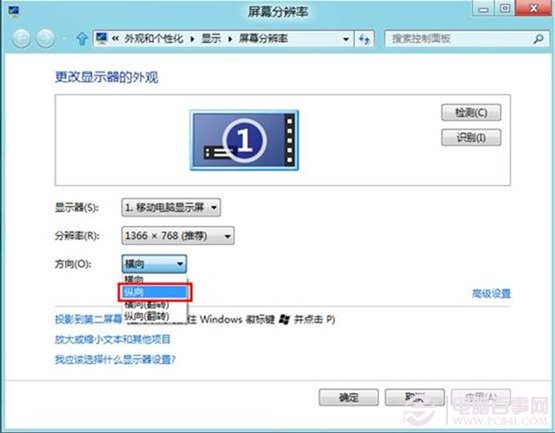
- 桌面空白處右鍵 → 「螢幕解析度」。
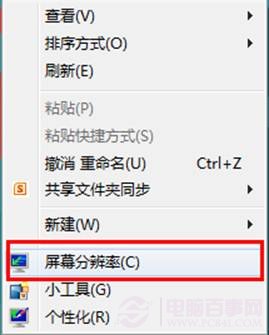
- 「方向」下拉選單選擇:
- 橫向 (預設,正常橫式)
- 直向 (逆時針 90°,適合直式閱讀/程式碼)
- 橫向 (翻轉) (180°,投影儀倒掛/倒置螢幕)
- 直向 (翻轉) (順時針 90° / 逆時針 270°)
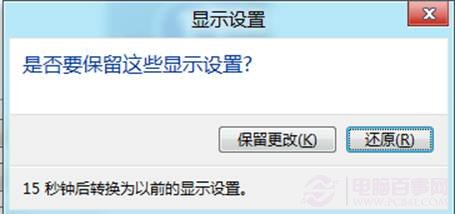
- 點選「確定」→ 系統套用並顯示確認對話框 → 15 秒內點選「保留變更」,逾時自動還原 (防止設定錯誤導致無法操作)。
顯示卡熱鍵 (需驅動支援,常見於 Intel/AMD/NVIDIA 整合顯示卡)
| 熱鍵 | 動作 |
|---|
| Ctrl + Alt + ↑ | 恢復橫向 (預設) |
| Ctrl + Alt + ↓ | 橫向翻轉 (180°) |
| Ctrl + Alt + ← | 直向 (逆時針 90°) |
| Ctrl + Alt + → | 直向翻轉 (順時針 90°) |
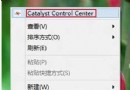
若熱鍵無效:右鍵桌面 → 顯示卡控制台 (Intel 顯示卡設定/NVIDIA 控制台/AMD Radeon 設定) → 啟用「熱鍵」功能。
多螢幕獨立旋轉
「螢幕解析度」視窗中選取目標螢幕 (編號 1/2/3) → 獨立設定其「方向」,互不影響。
常見應用情境
- 程式開發/閱讀長文件:直向模式一次顯示更多行數。
- 投影儀天花板倒掛:橫向翻轉 180° 畫面正向。
- 數位看板/廣告機:直向模式播放直式海報/選單。
- 平板/二合一筆電:自動旋轉感應器配合手動鎖定方向。
Windows 8.1/10 差異
- 8.1/10 同樣路徑:右鍵桌面 → 「顯示設定」→ 「方向」。
- 10 新增「旋轉鎖定」動作中心快速切換 (平板模式)。
- 設定 App (`ms-settings:display`) 介面現代化,功能相同。