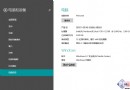
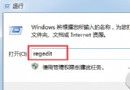
Windows 8 建立寬帶撥號連線(PPPoE)後,預設不會自動記住密碼並自動連線。透過以下兩種方式可實現開機自動撥號上網。
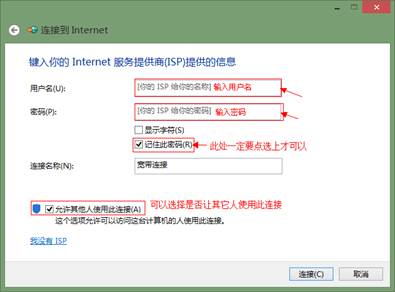
方法一:建立連線時勾選記住密碼
- 「網路和共用中心」 → 「設定新的連線或網路」 → 「連線到網際網路」 → 「寬帶 (PPPoE)」。
- 輸入 ISP 提供的使用者名稱、密碼,**勾選「記住這個密碼」** → 連線。
- 完成後,該連線即會自動記住憑證。
方法二:已建立連線後設定自動連線
- 「網路和共用中心」 → 「變更介面卡設定」 → 右鍵寬帶連線 → 「內容」 → 「選項」索引標籤 → 勾選「記住我的認證」。
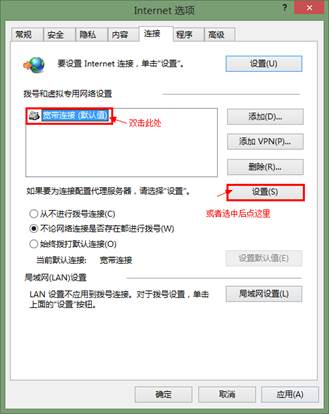
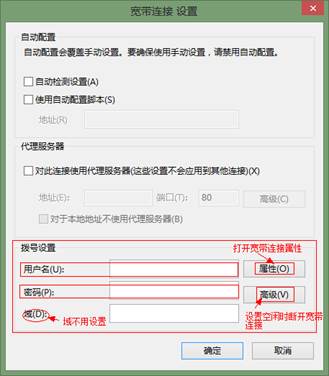
- 開啟 IE → 「工具」 → 「網際網路選項」 → 「連線」索引標籤 → 選取該寬帶連線 → 「設定」 → 在「撥號設定」輸入使用者名稱、密碼 → 確定。
- 同視窗將該連線設為「永遠撥號我的預設連線」或透過工作排程器設定開機自動執行
rasdial "連線名稱"。
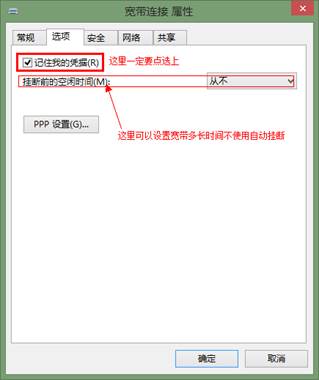
開機自動撥號進階設定
若需完全無感自動撥號,可建立批次檔 auto_dial.bat 內容為 rasdial "寬帶連線名稱",放入「啟動」資料夾(Win+R → shell:startup),即可開機自動撥號。